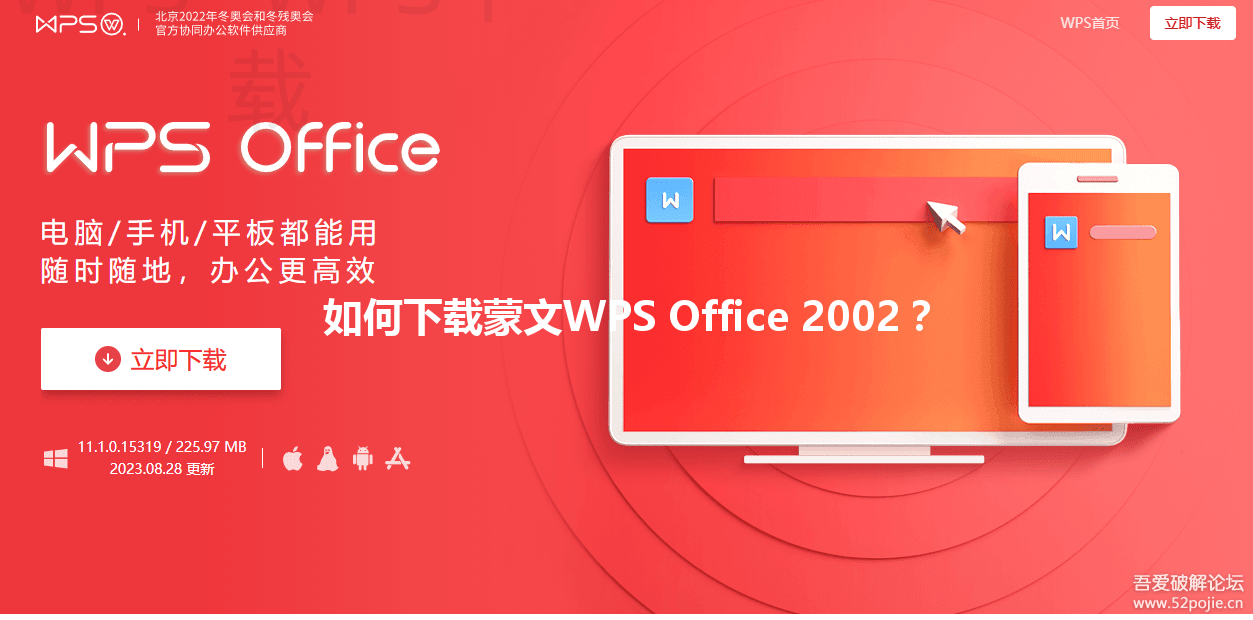
要下载蒙文WPS Office 2002,其实并不复杂,尤其是在你了解了整个过程后。本文将为你提供多种下载方案,确保你能够顺利获取这个办公软件。无论是从官方网站、第三方网站还是通过其他渠道,我们都会给出详细的操作步骤指导,助你快速安装使用蒙文WPS Office 2002!
直接从WPS官方网站下载
官方下载入口
访问官方网站: 输入WPS官方地址(www.wps.com),进入官网首页。
在官网首页,你将找到下载选项,通常在页面的显眼位置,点击进入下载页面。
选择适合版本: 根据你所需的语言和功能,选择蒙文版本的WPS Office 2002。
在下载页面上,确保选择正确的操作系统版本,以免下载错误的文件。
下载文件
点击下载链接: 找到蒙文WPS Office 2002对应的下载按钮,点击下载。
下载文件时,请耐心等待,文件大小可能会影响下载时间。
确认下载成功: 下载完成后,确认文件存储在指定的文件夹内。
查看下载的文件,文件格式一般为.exe,确保无误。
官网下载
直接访问WPS官网,轻松下载蒙文WPS Office 2002。
镜像资源
通过信任的镜像网站,获取更快速的下载链接。
下载加速
使用下载工具,享受更高效的下载体验。
社区支持
加入用户社区,获取额外资源和安装帮助。
光盘安装
使用光盘安装,只需插入并按照提示完成。
常见问题
解决常见问题,确保顺利使用蒙文WPS Office。
使用镜像网站下载
找到可信的镜像网站
搜索镜像网站: 在浏览器中输入“蒙文WPS Office 2002镜像下载”,找到可靠的网站。
务必确保所选网站信誉良好,避免下载恶意软件。
在下载蒙文WPS Office 2002时,可以利用迅雷等下载工具加速下载进程,确保在网络状况不佳时也能顺利获取文件。
定位下载链接: 在镜像网站中,找到蒙文WPS Office 2002的下载链接。
网站上一般会有不同版本的下载链接,仔细对比选择最合适的。
进行下载
确认下载格式: 检查网站给出的文件格式,通常为.exe或.zip等格式。
在下载前确保你的设备可以支持该格式的安装。

启动下载: 点击下载链接,等待文件下载完成。
记下下载的文件保存路径,以便后续安装时快速找到。
利用软件下载工具下载
安装下载工具
选择下载工具: 选择一个可靠的下载工具,例如迅雷或FDM(Free Download Manager)。
在官方下载网站上找到并下载该软件,保证下载的安全性。
安装下载工具: 按照提示完成下载工具的安装。
安装过程中,请选定合适的保存路径,方便后续访问。
下载WPS Office 2002
复制下载链接: 在官方网站或镜像网站上右击鼠标,复制WPS Office 2002的下载链接。
使用工具时选择“新建下载”功能,将链接粘贴到输入框中。
开始下载: 点击“下载”按钮,等待下载完成。
下载工具的优势在于能实现多线程加速,节省下载时间。
查看社区资源下载
参与WPS用户社区
加入讨论社区: 可以在社交媒体或相关论坛上找到WPS用户群体,参与讨论获取下载
如QQ群或微信群,里面的用户常分享经验和资源链接。
获取下载信息: 在社区里询问关于蒙文WPS Office 2002的下载链接。
社区用户的推荐往往来自自己的使用经验,可靠性较高。
下载资源
下载分享链接: 接收其他用户分享的下载链接,注意核实链接安全性。
用户分享的资源有时会提供丰富的使用说明与技巧,帮助你更顺利地使用软件。
完成下载: 点击收到的链接进入下载页面,按照提示完成下载。
确保下载完成后,查验文件完整性,并准备进行安装。
从光盘安装
准备安装光盘
寻找光盘: 如果你手中有蒙文WPS Office 2002的光盘,请将其准备好。
光盘的质量直接关系到安装成功与否,确保光盘无损坏。
插入光驱: 将光盘放入电脑的光驱中,等待设备识别。
如果光驱不能自动弹出提示,点击“我的电脑”查看光盘内容。
安装WPS Office 2002
运行安装程序: 打开光盘中的安装文件,通常为setup.exe文件。
双击安装文件时,可能会出现安全警告,确认允许运行。
按照提示完成安装: 根据软件的提示进行步骤操作,接受授权协议,选择安装位置。
完成后,等待安装进程完成,然后可以正常使用了。
WPS常见问题解答
如何查看WPS的版本信息?
您可以点击WPS软件界面的“帮助”菜单,选择“关于WPS”来查看当前版本信息。
安装后出现无法打开的问题,如何处理?
您可以尝试卸载重新安装该软件,或检查是否有必要的运行环境(如.NET Framework)。
下载的文件受损,如何重新下载?
请到您选择的下载平台,将之前下载的文件删除,重新获取新链接以保证下载文件整洁无损。
通过以上多种方式,您可以成功下载蒙文WPS Office 2002。希望这些信息能够对您有所帮助,助您顺利完成下载及安装!