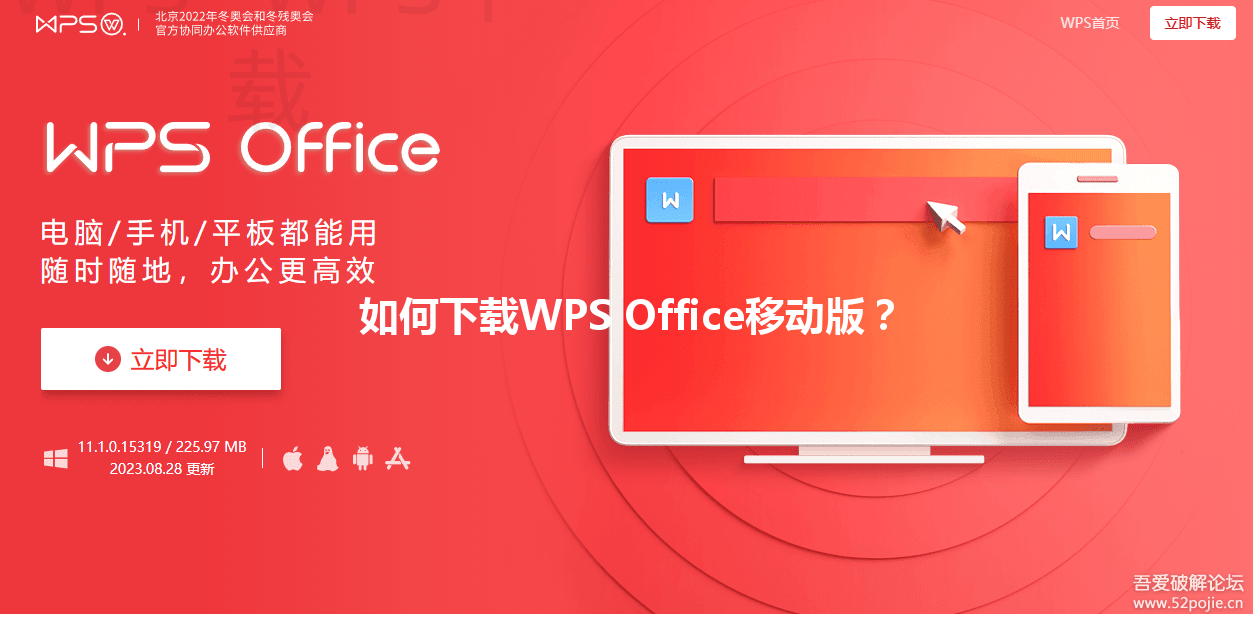
下载WPS Office移动版其实很简单,只需要几个步骤即可完成。无论你是安卓用户还是iOS用户,本文都将为你提供详细的下载指南,确保你能够顺利将这款功能强大的办公软件装载到手机或平板上,随时随地处理重要文件。
获取WPS Office移动版的方式
官方应用商店下载
安卓用户通过应用市场下载
打开手机应用市场: 访问你手机的官方应用市场,比如华为应用市场、小米应用商店等。
搜索WPS Office: 在搜索框中输入“WPS Office”,点击搜索按钮。
点击下载并安装: 找到WPS Office应用并点击下载,等待安装完成后即可使用。
iOS用户通过App Store下载
进入App Store: 打开iPhone或iPad中的App Store。
搜索WPS Office: 在底部的搜索栏中输入“WPS Office”进行搜索。
下载安装: 找到应用后,点击获取进行下载并安装,安装完成后就可以使用。
官网直接下载
访问WPS官网
打开浏览器: 使用手机或电脑,打开你常用的浏览器。
访问WPS官网: 在地址栏输入网页版的WPS Office官网地址,进入该网站。
下载移动版: 在官网找到移动版下载选项,选择对应的系统(安卓或iOS),点击下载链接。
使用扫码下载
登录官网: 同样先访问WPS Office官网。
找到二维码: 在官网主页上通常有专为移动客户端下载的二维码。
扫描二维码: 使用微信或其他扫码工具,扫描二维码,按照提示下载并安装。
通过第三方应用平台下载
第三方应用市场
安卓用户下载
选择第三方应用商店: 可以选择如APKPure等第三方应用市场。
搜索WPS Office: 在相应的搜索栏中输入“WPS Office”并搜索。
下载安装: 找到WPS Office后,点击下载安装,确保安装的版本是安全的。
iOS用户下载安装
查找第三方下载软件: 有一些可以破解地区限制的第三方应用平台,如TestFlight等。
下载软件并注册: 先下载并完成注册。
在平台中搜索WPS Office: 搜索后按平台指引下载安装。
分享或通过链接下载
使用社交媒体分享链接
微信分享
找到WPS Office下载链接: 在官方网站或者其他人分享的链接中获取WPS Office的下载链接。
分享给朋友: 可以通过微信、QQ等社交工具将这个链接分享给朋友们,也可以直接发送给自己。
下载并安装: 在收到链接的设备上点击下载,完成安装后立即使用。
使用云存储分享
上传到云存储
选择云存储服务: 使用如百度云、Dropbox等云存储服务。
上传WPS安装包: 将已下载的WPS Office安装包上传至云端。
分享下载链接: 创建一个分享链接,发送给需要下载的人,点击链接下载即可。
WPS常见问题解答
WPS Office移动版需要费用吗?
WPS Office移动版提供了免费的基础功能,但某些高级功能可能需要付费开通。具体费用可以在应用内查看。

如何处理下载失败的情况?
如果下载失败,可以尝试更换网络连接,检查存储空间是否足够,或者使用其他下载方式再试一次。
WPS Office移动版支持哪些格式?
WPS Office移动版支持文档、表格、演示等多种格式,如Word、Excel、PPT及PDF等。
通过这些途径,你就能轻松下载WPS Office移动版,随时随地处理工作文档,让你的办公更便捷高效!
在下载WPS Office移动版时,可以优先选择官方应用市场进行下载,确保软件的安全性和稳定性,避免使用不明来源的安装包。
多平台支持
同时支持安卓和iOS系统,满足不同用户需求。
官网直达
访问WPS官网,轻松获取最新版本,确保安全可靠。
便捷分享
通过社交媒体和云存储轻松分享下载链接,便于传递。
简单安装
操作简单,只需点击几下,快速完成安装。
常见问题解析
提供实用的FAQ,帮助用户解决下载过程中遇到的问题。
灵活付费
基础功能免费,部分高级功能可按需付费,灵活选择。