WPS Office网页版是一个强大的在线办公工具,让用户可以随时随地访问、编辑和共享文档。不论是在办公室、家中还是公共场所,你都可以轻松地处理工作任务。本文将为您详细介绍如何使用WPS Office网页版,帮助您更高效地完成工作。
完美利用WPS Office网页版的多种方式
在线创建和编辑文档
创建新文档
第一步: 登录WPS账号: 直接访问WPS Office网页版,使用您的WPS账号进行登录或注册新账号。
接着,点击左侧菜单中的“新建”按钮,选择您需要的文档类型,例如文本、表格或演示文稿。页面会弹出一个新的编辑窗口,您可以开始输入内容。

编辑文档内容
第一步: 使用工具栏功能: 在文档编辑页面,您会看到多种编辑工具,如字体设置、段落调整和颜色选择。通过这些功能,您可以轻松修改文档格式。
第二步: 添加元素: 您还可以插入图片、表格等元素,使得您的文档更加丰富。有了这些功能,您可以创建专业级的报告或论文。
云端存储与共享
云文件管理
第一步: 存储在云端: WPS Office网页版自动将您的文档存储在云端,这样无论何时您登录,都能找到之前的文件。
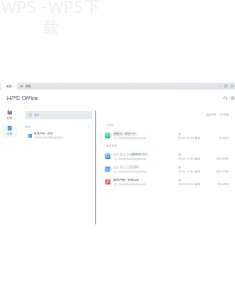
第二步: 管理文件: 在首页的“文档管理”中,您可以查看所有云端文档,方便快速访问,查找不同的文件。
文档分享
第一步: 共享链接: 在文件编辑界面中,点击“分享”按钮,系统会生成一个共享链接,您可以复制该链接并发送给同事。
第二步: 设置权限: 共享时您可以设置文件的查看、编辑权限,非常适合团队合作。
使用WPS Office网页版进行协作
实时协作
第一步: 创建协作文档: 在新建文档时,您可以选择“协作编辑”选项,这样文档会在多人模式下运行。
第二步: 邀请团队成员: 点击“邀请”按钮,您可以通过链接邀请团队成员共同编辑,所有人将看到实时的编辑成果。
注释和反馈
第一步: 添加注释: 在文档中,您可以选择文本并右键点击,选择“添加注释”,方便您和团队成员进行交流和讨论。
第二步: 反馈处理: 团队成员可以查看和回应注释,这样您能更有效地处理意见反馈。
使用WPS Office网页版的高级功能
模板使用
第一步: 选择模板库: 在新建文档时,有一个“模板”选项,您可以浏览许多不同类型的文档模板。
第二步: 应用模板: 选择一个合适的模板后,系统会自动生成一个文档,您只需修改相关内容即可极大地节省时间。
数据分析
第一步: 插入图表: 在表格文档中选择您要展示的数据,使用“插入图表”功能,WPS Office网页版将自动生成图形化的数据展示。
第二步: 数据分析工具: 利用表格内的函数和公式功能,您可以进行复杂的数据计算和分析,让工作更高效。
WPS常见问题解答
WPS Office网页版是如何保存文件的?
WPS Office网页版会自动将您的文档保存到云端,无需手动操作,避免数据丢失。
如何将WPS Office网页版文档导出?
在文档编辑完成后,您可以通过“文件”菜单选择导出为PDF或其他格式,轻松共享。

如何确保多人协作时的文件安全?
您可以设置文件的访问权限,确保文件只有指定人员可以查看和编辑,从而保护你的工作数据。
在线编辑
随时随地创建和编辑文档,提升工作灵活性。
云端存储
文档自动保存到云端,确保文件安全不丢失。
团队协作
便捷的共享链接,支持多人实时协作编辑。
数据分析
内置数据分析工具,轻松生成图表和数据报告。
丰富模板
多种专业模板可供选择,快速提升文档质量。
注释反馈
可添加注释与反馈,确保团队沟通高效便捷。
通过以上内容,希望您能更好地使用WPS Office网页版,提升工作效率,享受便捷的办公体验。无论是创建文档、协作工作,还是数据分析,WPS Office网页版都能为您提供有效支持。
在使用WPS Office网页版时,充分利用云端自动保存功能,无需担心意外丢失,确保您的每一次编辑都被及时保存和记录。