想要在iPhone或iPad上使用WPS办公文档,最简单有效的方法就是直接在官网上下载WPS iOS版。WPS Office作为一款功能强大的办公软件,能够帮助你高效地处理文档,随时随地进行工作和学习。 我们将详细介绍几种在官网上下载WPS iOS版的方法,帮助你顺利获取并安装该应用。
下载WPS iOS版的官方网站途径
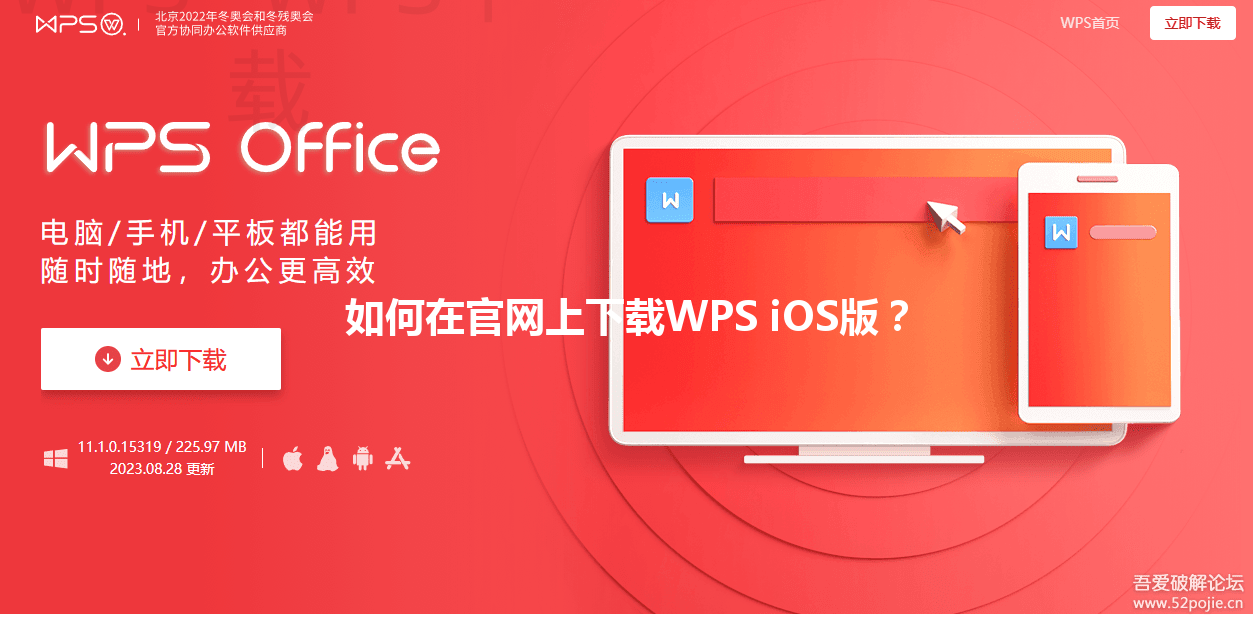
访问WPS官网
确认网站地址:
确认网址准确性: 在浏览器中输入《www.wps.cn》作为访问的入口。这是WPS官方的中国网站,确保你下载的是安全可靠的应用。
选择合适的位置: 进入官网后,寻找主导航栏的位置,以便找到“下载”链接。在这里,你通常能快速找到iOS应用的下载选项。
找到iOS下载链接: 找到“下载”按钮,仔细查看下方的各个平台选项,点击“iOS版下载”即可。在这个页面上,你将能够获取与iOS设备兼容的最新版本。
使用App Store下载
打开App Store:
定位App Store图标: 在你的iPhone或iPad上,找到并点击“App Store”应用程序图标,直接进入应用商店。
搜索WPS Office: 在App Store的搜索框中输入“WPS Office”,可以快速找到该应用。确保选择官方版WPS Office,以防下载到其他类似的应用。
点击下载: 确认无误后,点击“获取”按钮,接着输入Apple ID帐号和密码,完成下载与安装。在此方式下,你也能第一时间通过App Store获得更新。
在官网使用手机扫描下载
利用二维码快速下载
在官网上查看二维码:
适配二维码功能: 前往WPS官网,寻找到“下载”界面,通常会有二维码供你扫描。二维码的设计使得下载过程更便捷。
扫描二维码: 使用手机扫码功能,拍摄二维码便可自动跳转到iOS下载页面。记得将手机对准二维码,这样才能顺利识别。
完成下载链接: 一旦跳转,按照提示点击链接下载,在App Store中自动完成安装。这种方式省时省力,非常适合急需下载的用户。
直接下载链接
网站提供直接链接:
获取直接链接: 在WPS官网,除了二维码,常常会提供直接下载链接。寻找“iOS版”按钮。
点击链接: 直接单击链接会直接将你带到App Store,等待应用下载。这样,你避免了手动搜索的麻烦,下载环节简便快捷。
确认安装: 再次确认下载信息,点击“获取”并输入Apple ID进行安装。完成后,你就可以享受WPS的强大办公能力了。
在社交媒体及应用市场下载
利用社交平台获取信息
关注WPS官方社交媒体:
订阅信息更新: 关注WPS Office在微博、微信公众号及其他社交平台的官方账号,获取最新下载和使用公告。
获取下载链接: 官方平台会不定期发布最新的软件版本和下载链接,这可以帮助你第一时间掌握信息。
参与活动获奖: 有些社交媒体活动可能会提供WPS VIP会员等奖励,吸引用户关注。如果积累参与经验,有时也有机会获得限量版的使用优惠。
使用第三方应用市场
下载平台选择:
找到靠谱的应用市场: 如果你在官网或App Store中遇到困难,考虑使用一些受欢迎的第三方应用市场,但务必确保这些市场的安全性和稳定性。
搜索WPS Office: 使用所选市场的搜索框,查找“WPS Office”,确保你下载的是官方版本。这样避免下载到假冒或过时版本。
下载安装: 点击下载后,跟随提示完成安装,为确保应用正常运行,适时进行更新。这样途径可以用于解决一些应用自带的问题。
WPS下载常见问题解答
问题1:WPS官方版的安装稳定性如何?
答: WPS官方版在iOS上表现良好,功能完善,经过在不同设备上的测试,确保应用稳定运行。
问题2:下载后的应用需要定期更新吗?
答: 是的,WPS Office会定期推出新版本, 用户定期检查更新以获得更流畅的体验。
问题3:如何获取新功能和使用技巧?
答: 关注WPS的官方社区和论坛,可以获取最新使用教程和技巧,与其他用户交流经验。
希望通过以上内容,能够帮助你轻松在官网上下载WPS iOS版,提升你的办公效率。无论是在文档编辑、制作表格还是演示文稿,WPS Office都将是你得力的助手。
访问WPS官网时,可以使用手机的浏览器直接扫描页面上的二维码,快速跳转至iOS版的下载链接,省去手动输入的网址步骤,确保安全便捷。
官网下载
直接访问WPS官网,确保下载安全可靠的版本。
App Store
通过App Store轻松搜索并下载WPS Office,便捷又快速。
二维码下载
利用官网提供的二维码,扫描即可快速跳转到下载页面。
定期更新
定期检查WPS更新,获取新功能与修复,保持应用流畅。
社区交流
关注WPS社交平台,获取使用技巧与最新资讯,提升工作效率。
安全保障
下载官方版本,确保数据安全与隐私保护,安心使用。