在当今移动办公的时代,WPS Office手机版成为了众多用户处理文档的首选应用。 如何在手机上安装WPS Office手机版呢?本文将为您提供详尽的解决方案和实现方式,帮助您轻松完成安装。
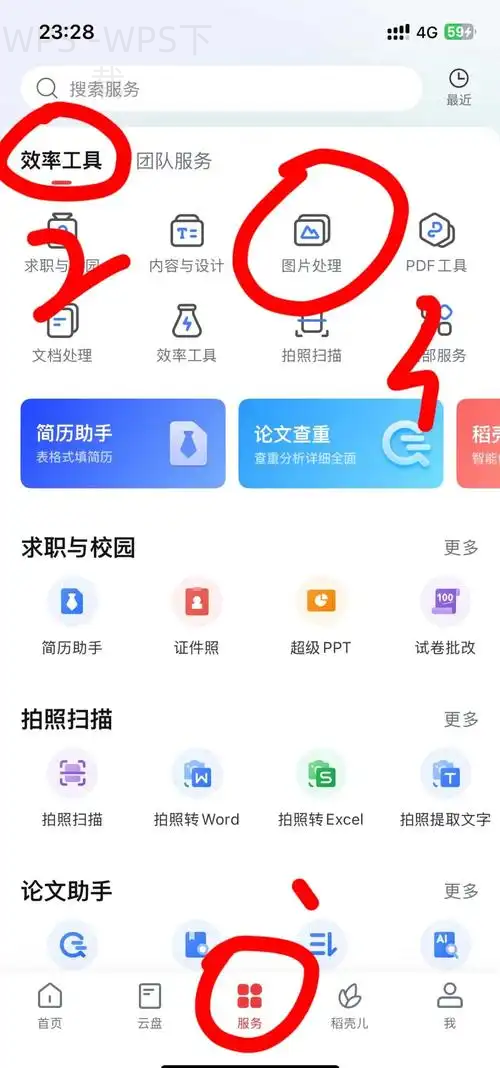
##下载安装WPS Office手机版
手机应用商店下载
Android用户
访问应用商店: 在您的Android手机上,找到”Google Play商店”图标并点击进入。 搜索WPS Office: 在搜索框中输入“WPS Office”,然后点击搜索按钮。 安装应用: 找到WPS Office后,点击”安装”并等待下载完成,之后就可以打开使用了。
iOS用户
访问App Store: 打开您iPhone上的”App Store”应用。 搜索WPS Office: 在底部的搜索选项中输入“WPS Office”,并点击搜索。 安装应用: 找到WPS Office后,点击获取按钮,然后确认安装,安装完成后即可使用。 ##官网下载WPS Office手机版
官方网站下载
Android用户
访问官网: 打开手机浏览器,输入WPS办公室的官方网站地址(如wps.cn)。 查找下载链接: 在官网首页,找到“下载”选项,选择Android版。 扫码或下载: 根据页面指引,通过扫码或直接点击下载链接完成安装包的下载。
iOS用户
访问官网: 使用任何浏览器访问WPS官网。 查找下载链接: 对于iOS用户,一般需要直接引导至App Store进行下载, 可以按照其他步骤进行安装。 点击App Store: 在下载页面,点击指引跳转至App Store进行安装。 ##通过第三方应用市场下载
安卓用户使用第三方商店
百度手机助手
下载应用: 在手机上打开”百度手机助手”。 搜索WPS Office: 同样在搜索框输入“WPS Office”。 安装应用: 点击安装按钮,等待下载完成。
小米应用商店
进入小米商店: 找到并打开“小米应用商店”。 搜索WPS Office: 输入“WPS Office”,并进行搜索。 下载点击: 点击下载,按指引完成安装。 ##通过APK文件手动安装
安卓用户手动安装
获取APK文件
下载APK: 百度搜索“WPS Office APK”,找到可靠的来源下载文件。 允许安装: 进入手机“设置”,然后找到“安全性”,打开允许安装未知来源应用的选项。
安装APK文件
找到文件: 使用文件管理器找到下载的APK文件。 点击安装: 点击APK文件进行安装,按提示操作完成。 ##WPS Office手机版的特殊功能使用
文档编辑和分享
创建文档
打开应用: 点击WPS Office图标,进入主界面。 选择文档类型: 在首页中,点击“新建文档”,选择文本、表格或演示文稿类型。
文档分享
点击分享按钮: 编辑完成后,找到“分享”选项。 选择分享方式: 选择通过微信、QQ或其他社交工具分享文档。 ##WPS常见问题解答
Q1: WPS Office适用于哪些操作系统?
A1: WPS Office支持Android和iOS等主要手机操作系统。
Q2: 如何恢复已删除的WPS文档?
A2: 通过WPS云端访问个人的回收站,可以找到已删除的文档并恢复。
Q3: 安装WPS Office后如何快速入门?
A3: 可以在WPS Office内找到新手指导,也可以通过官方网站学习使用技巧。
通过以上多种方式,您可以轻松在手机上安装WPS Office手机版,随时随地高效地处理文档,提升工作效率!
在应用商店或官网下载安装WPS Office手机版后,初次使用时可以查看内置的教程,以快速掌握各项功能,从而提高文档处理的效率。
快速下载
轻松通过应用商店快速下载WPS Office手机版,随时随地使用。
官网支持
访问官方网站获取最新版本,确保安全、稳定。
多样选择
多种下载方式,满足不同用户的需求,灵活便捷。
文档管理
轻松编辑与分享文档,无缝管理文件,提高工作效率。
安全可靠
强大的数据保护功能,确保文档信息安全不泄露。
智能功能
内置智能助手,提升文档编辑体验,节省时间与精力。