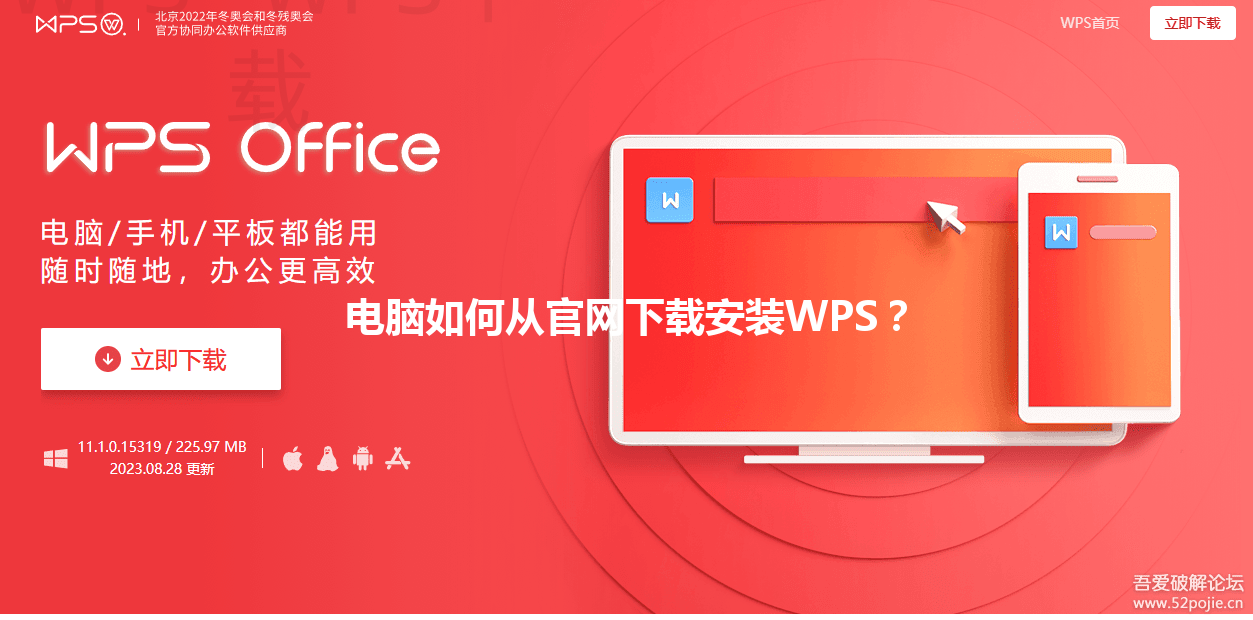
电脑如何从官网下载安装WPS?这是许多希望使用WPS办公软件的用户所关心的问题。WPS是一个功能强大的办公套件,广泛应用于文档处理、表格计算和演示制作。本文将详细介绍如何从官方网站下载并安装WPS,以便让您能轻松开启高效的工作方式。
下载安装WPS的多种方案
直接访问WPS官网进行下载
方法一:通过浏览器访问
打开浏览器: 直接启动您的网络浏览器,推荐使用Chrome或Firefox。
在地址栏输入网址: 输入“https://www.wps.com”,前往WPS的官方网站。
找到下载链接: 在官网首页,您会看到显著的下载按钮,点击即可。
方法二:使用搜索引擎查找
打开搜索引擎: 启动您的搜索引擎,例如百度或谷歌。
输入关键词: 在搜索框中输入“WPS官方下载”,按下回车。
选择官网链接: 在搜索结果中找到WPS官方网站的链接,以确保下载安全。
使用WPS客户端下载
方法一:下载安装助手
访问官网: 进入WPS官网下载页面,找到下载助手选项。 下载助手: 点击下载助手链接,启动下载安装程序。 安装助手: 按照提示完成助手的安装,随后您可以直接下载WPS。
方法二:使用移动端下载链接
获取移动端链接: 若您有WPS手机应用,可以找到电脑下载链接。 通过应用分享: 使用移动设备上的WPS应用,找到电脑版安装链接并分享给自己邮箱。 在电脑中打开链接: 在电脑的浏览器中打开刚才发送的链接,直接下载WPS。
利用第三方下载网站
方法一:知名软件下载平台
访问软件下载平台: 打开如“太平洋下载中心”等知名软件下载网站。 搜索WPS: 在下载平台的搜索框中输入“WPS Office”,查找相关版本。 选择并下载: 挑选最新版本,点击下载链接得到安装包。
方法二:软件管理工具
使用软件管理工具: 下载并安装如“360安全卫士”等工具。 打开工具软件: 启动软件管理工具,进入软件库。 搜索并安装WPS: 在软件库中搜索WPS,点击下载并安装。
安装WPS办公软件
方法一:直接安装
双击安装包: 找到下载好的WPS安装包,双击运行。 选择安装路径: 根据需要选择安装路径,一般默认路径即可。 完成安装: 点击“安装”按钮,耐心等待安装过程结束。
方法二:自定义安装
启动安装包: 双击WPS安装包,打开安装界面。 选择自定义安装: 勾选“自定义安装”选项,可以选择安装的功能模块。 启动安装: 按照需求设置后,点击“安装”,完成后即可使用。
使用WPS安装后的设置
方法一:第一次启动设置
启动WPS: 安装完成后,找到并双击WPS图标启动程序。 初次设置向导: 根据弹出的初次设置向导,进行启动配置。 保存设置: 完成基本设置后,点击“保存”,进入主界面。
方法二:注册账号
进入登录界面: 启动WPS后,进入登录界面。 选择注册账号: 点击“注册账号”选项,可以使用手机号或邮箱进行注册。 完成注册: 按照提示填写信息,完成注册并登录使用。
WPS常见问题解答
问:WPS是否支持多语言?
答:是的,WPS支持多种语言,用户可在设置中选择自己所需的语言进行切换。
问:下载WPS后需要激活吗?
答:WPS提供基础的免费版,但如需高级功能则需要进行付费激活。
官网下载
直接访问WPS官网,获取最新版本和安全下载。
移动链接
通过WPS移动端轻松获取电脑版下载链接。
安装助手
使用下载助手,简化安装过程,提升安装效率。
搜索引擎
通过搜索引擎查找WPS官方下载,快速找到网址。
自定义安装
选择安装功能模块,灵活定制软件使用需求。
首次设置
首次启动时完成设置,确保WPS符合个人使用习惯。
问:WPS如何更新到最新版本?
答:可在软件中选择“检查更新”,若有新版本可直接下载安装,或定期访问官网进行手动下载更新。
在下载WPS前,建议先检查您的系统版本和需求,以确保下载适合的版本,并提前关闭未使用的应用程序,以加快安装速度。
通过以上几个方案,您就能轻松了解电脑如何从官网下载安装WPS,发挥这一办公软件的强大潜力,让您的工作更加高效与便捷。如果有任何疑问,欢迎随时查阅官网或咨询客服。