WPS下载安装后设置教程是每一个新用户在使用WPS办公软件时必不可少的参考文章。本文将为您详细介绍如何顺利完成WPS的下载和设置过程,以便您能更快地熟悉这个强大的办公工具。 我们将提供多个方案,以帮助您便捷地进行安装与设置。
提供的方案
轻松在官网下载安装WPS
访问WPS官网
第一步:浏览器输入网址: 在浏览器中输入WPS官网地址(www.wps.cn),确保访问的是官方页面。 第二步:寻找下载链接: 在官网主页上,查找“下载”或“获取WPS”按钮。 第三步:选择合适版本: 根据您的系统选择相应的软件版本,通常分为Windows、Mac和移动版。
下载安装包
第一步:点击下载链接: 一旦选择了适合版本,直接点击下载按钮开始下载。 第二步:确认下载文件: 下载完成后,检查文件是否完整,确保没有被误删。 第三步:打开安装程序: 双击下载的安装包,开启安装程序。
使用第三方软件下载WPS
搜索可信任的软件下载平台
第一步:选择下载平台: 选择知名的软件发布平台,如太平洋下载、华军软件园等。 第二步:搜索WPS: 在平台的搜索框中搜索“WPS Office”。 第三步:确认下载链接: 确保链接是最新版本,并且用户反馈良好。
下载并安装WPS
第一步:点击下载按钮: 在选定平台上点击下载,开始获取安装包。 第二步:文件安全检查: 下载后最好用杀毒软件扫描文件,确保其安全。 第三步:启动安装程序: 双击安装包,跟随提示进行安装。
首次打开WPS后的基本设置
选择个性化设置
第一步:打开WPS软件: 通常在桌面上找到图标并双击打开。 第二步:进入设置界面: 在WPS主界面中,寻找并点击“设置”按钮。 第三步:定义个性化选项: 根据您的需求,自定义编辑、排版、主题等选项。
添加或修改文档模板
第一步:找到模板设置: 在设置菜单中寻找“模板”选项。 第二步:选择合适的模板: 从提供的模板中选择使用频率较高的。 第三步:保存修改: 完成选择后,保存设置以便下次直接使用。
常用功能的快捷设置
设置快捷键
第一步:进入快捷键设置: 在设置界面找到“快捷键”选项。 第二步:自定义常用功能: 将常用功能如“格式刷”、“表格”等设置快捷键。 第三步:保存快捷键设置: 点击保存,确保更改生效。
界面语言和字体调整
第一步:选择语言设置: 在设置菜单中找到“界面语言”选项。 第二步:更改字体设置: 选择演示和编辑时所需的字体和字号。 第三步:确认保存更改: 确保保存所有更改以应用于软件界面。
云服务及文件管理设置
绑定云账号
第一步:打开云服务设置: 在WPS界面中,找到“云服务”选项。 第二步:填写账号信息: 输入您要绑定的账号信息,完成登录。 第三步:同步设置: 确认同步选项,确保文件自动备份。
管理最近使用的文件
第一步:查看文件历史: 在WPS中打开“文件”选项,查看最近打开的文档。 第二步:固定常用文件: 将常用的文件固定在最近使用的列表中。 第三步:清除不必要的记录: 定期清理不需要的历史记录,保持界面的整洁性。
WPS常见问题解答
WPS如何更新到最新版本?
访问WPS官网,下载最新版本的安装包,双击安装即可覆盖旧版本。
WPS支持哪些文件格式?
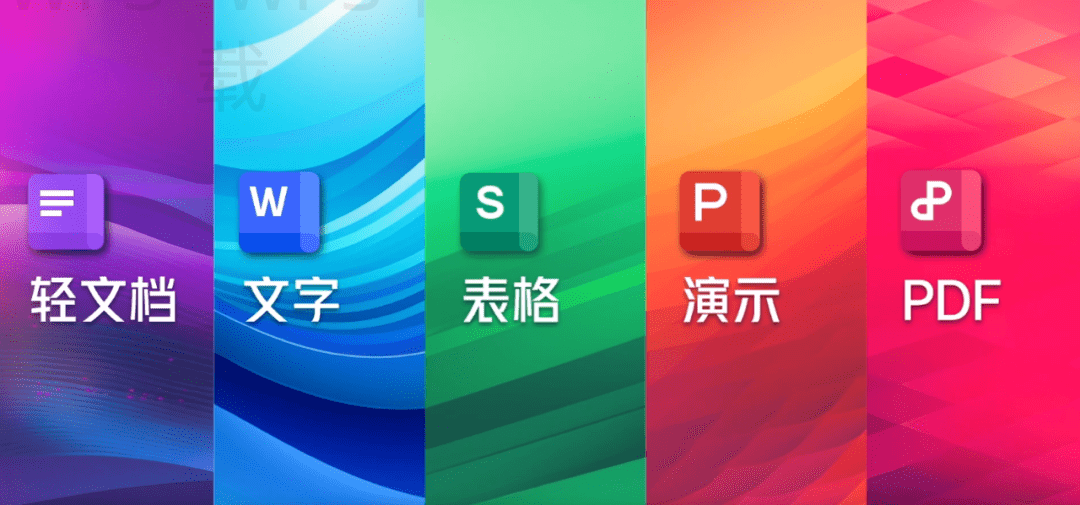
WPS支持多种格式,包括Word、Excel、PowerPoint、PDF等,能够满足大多数办公需求。
如何找回丢失的文档?
在WPS中,可通过“最近使用的文件”功能快速访问最近编辑的文档,若仍无法找到, 查找软件自动生成的备份文件。
通过上述的教程和详细的设置指导,无论是初次安装还是更改设置,您都能轻松完成。希望这篇“wps下载安装后设置教程”能为您的WPS使用提供帮助,让您在办公过程中更加高效!
在首次使用WPS时,可以通过设置菜单自定义编辑的主题、字体和排版,以便更好地适配个人习惯,提升工作效率。
官网下载
通过WPS官网轻松获取最新版本,确保下载安全。
第三方平台
选择知名软件下载平台,确保文件安全与完整。
个性化设置
首次使用可根据需求自定义排版、主题等选项。
快捷键管理
设置自定义快捷键,提升操作效率,省时省力。
云服务支持
绑定云账号,随时随地访问与备份重要文件。
常见问题
提供常见问题解答,帮助解决安装与使用中的困惑。