WPS下载实用功能一次看懂,WPS不仅是一款强大的办公软件,其实用功能更是让人眼前一亮。本文将详细为您介绍WPS下载的各种实用功能,使您能够全面掌握这款软件的强大之处,从而提升工作效率。 我们将提供多种方案及实现方式,帮助您充分理解WPS的特性和功能。

如何在WPS官网下载WPS
访问WPS官网
第一步:打开浏览器:启动您常用的浏览器,输入WPS官网网址,比如 www.wps.cn。
第二步:查找下载按钮:在首页上方,找到“下载”或“立即下载”选项,通常会很明显地展示在页面中央。
第三步:选择合适版本:点击下载后,进入版本选择页面,依据您的操作系统选择适合的WPS版本。
安装WPS办公软件
第一步:下载安装包:点击选定的版本后,下载合适的安装包,等待下载完成。
第二步:完成基础安装:双击下载的安装包,按提示完成安装,确保选择接受用户协议的选项。
第三步:完成安装设置:安装结束后,打开软件,进行一些简单的设置,比如注册和个性化功能。
下载WPS手机版的方式
应用商城下载
第一步:访问应用商城:打开您的手机应用商城,比如Apple Store或Google Play。
第二步:搜索WPS:在搜索框中输入“WPS Office”,找到官方应用,点击下载。
第三步:完成安装:下载完成后,根据手机指示安装,完成后可直接打开使用。
直接从官网获取下载链接
第一步:浏览器搜索官网:在浏览器中访问WPS官网,寻找手机客户端下载方式。
第二步:获取下载链接:找到手机版本下载链接,扫描二维码或点击链接下载。
第三步:按照提示安装:下载完成后,点击打开,按照手机系统的提示进行安装。
如何进行WPS功能设置
界面个性化设置
第一步:进入设置选项:打开WPS后,找到右上角的“设置”图标。
第二步:选择个性化界面:在设置菜单中找到“主题”,选择适合自己喜好的界面风格。
第三步:保存更改:选择后点击“应用”,您会看到界面发生变化。
常用功能快捷设置
第一步:打开工具选项:在WPS的主界面,找到“工具”菜单。
第二步:选取常用工具:选择自己常用的文档处理工具,如“格式刷”、“注释”等。
第三步:添加快捷操作:将常用工具添加至工具栏中,提升文档处理效率。
WPS文件格式转换步骤
文档格式转换
第一步:打开要转换的文档:启动WPS,打开需要转换格式的文档。
第二步:选择保存方式:点击“文件”菜单,找到“另存为”,选择需要转换的格式。
第三步:完成保存操作:选择文件位置,点击保存,转换将立即完成。
批量转换文件格式
第一步:打开WPS且选择多个文件:在主界面,点击“文件”菜单,选择“批量处理”。
第二步:添加文件:选择需要转换文件,确保文件格式符合要求。
第三步:选择转换格式并执行:选择输出格式,点击“开始”,WPS将自动完成批量转换。
使用WPS云存储功能
注册与登录云服务
第一步:访问云服务入口:在WPS首页,寻找“云文档”按钮。
第二步:注册或登录账户:若您没有账户,需先进行注册,已有账户则直接登录。
第三步:进入云文档管理:登录后,您将自动进入云文档管理界面。
文件上传至云
第一步:选择需要上传的文件:在云文档界面,点击“上传文件”。
第二步:选择上传方式:您可以选择本地文件上传或直接拖拽到指定区域。
第三步:确认上传:点击确认,文件将自动上传至云服务。
WPS常见问题解答
问题一:如何解决WPS下载失败?
解决方法:首先检查网络连接,可尝试重启路由器,确保您的软件版本和系统兼容性。
问题二:如何找回丢失的文件?
解决方法:您可以通过WPS的云存储功能或临时文件夹找回丢失的文档,确保定期备份。
问题三:WPS的特色功能有哪些?
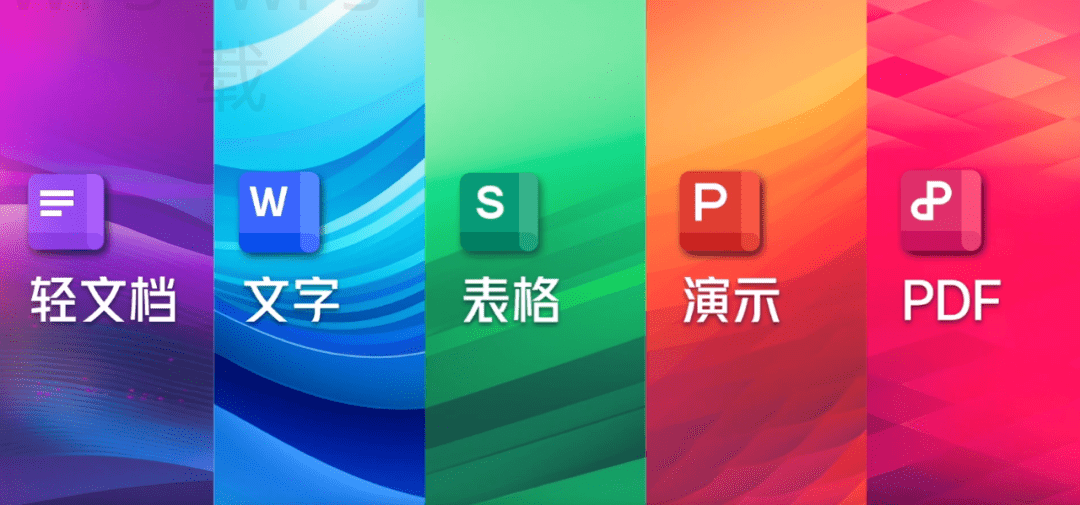
特色功能:WPS支持文档协作、云存储、PDF转换等多项实用功能,大大提高办公效率。
通过以上信息,相信大家对WPS的下载与实用功能有了更全面的了解。掌握这些功能后,您可以更高效地进行文档处理,提升工作效率。希望这篇文章能够帮助到您,在 的办公中大展宏图!
在安装WPS后,可以尝试自定义快捷工具栏,将常用功能快速访问,提升日常办公效率。
官网下载
轻松访问WPS官网,快速获取最新版本。
手机版获取
通过应用商城或官网,便捷下载手机版WPS。
个性化设置
自定义界面风格,提高使用体验。
格式转换
快速转换文档格式,方便不同需求使用。
云存储功能
注册云服务,安全存储文档,随时访问。
问题解答
解答常见问题,帮助用户高效解决使用障碍。