WPS下载演示模板可以极大提升你的演示效果和工作效率。本文将详细解读WPS下载演示模板的多种应用技巧,帮助你高效录制专业演示。
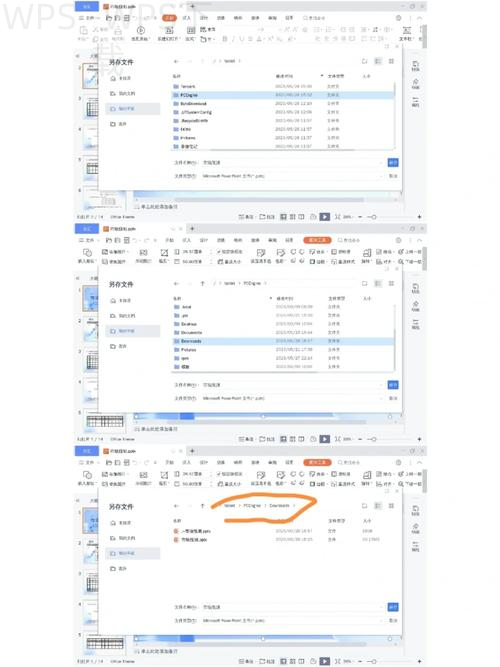
选择合适的模板提升效果
利用WPS自带模板
查找模板: 在WPS中点击“新建”,浏览自带的模板库。自带的模板种类繁多,可以满足不同需求。你可以根据项目类型选择适合的模板,快速入手。
查看模板预览: 鼠标悬停在模板上,系统会自动显示预览图。这可以帮助你迅速评估模板的视觉效果与适用性,选择最合适的模板。
下载并使用: 选中合适的模板后,点击“创建”,就可以在WPS演示中开始使用了。使用自带模板会让你在设计上更加省心,马上进入内容创作阶段。
在线搜索优质模板
访问在线模板库: 通过WPS官网或应用内的“在线模板”功能,访问丰富的在线模板库,满足你的个性化需求。你可以找到许多更新颖的设计。
筛选结果: 利用筛选功能,选择合适的关键词进行搜索,可以帮助你缩小考查范围,例如“商业”、“教育”等特色主题。
下载并编辑: 找到合适的在线模板后,下载到本地。导入WPS,网友提供的模板常常具有创意和新鲜感,能够提高你的工作效率,创造出更美的呈现。
合理运用配色与字体
配色技巧
选择主题色: 确定你的演示主题,选择主色调。主题色的重要性在于它能增强观众的记忆,帮助他们快速理解主题。
对比与协调: 使用对比色来突出重点信息,比如标题与文本,不仅提高可读性,还能吸引观众注意力,确保信息传达清晰。
测试效果: 在完成配色后,可以进行多次预览,确保良好的视觉效果,记住不同设备可能显示不同,及时调整为佳。
字体风格运用
选择易读字体: 使用Arial或微软雅黑来保证观众的阅读体验。易读的字体可以增强信息传递的有效性。
保持字体一致: 在演示文稿中使用相同的字体样式,不同的大小和颜色变化。一致性让演示显得更加专业。
适度装饰: 在标题中可以进行适度的字体装饰,添加加粗或斜体效果,确保信息的重点突出,帮助观众更快理解。
使用动画增强表现力
利用设置动画效果
选择合适的动画: 在WPS演示中,访问动画选项,选择适合的进入、强调或退出动画,使内容展示更具生动性。
设置时机与顺序: 通过“自定义动画”,设置内容的展示顺序及时机,使逻辑关系更加清晰,提升观众的观看体验。
预览效果: 设定动画后,不断预览演示效果,确保动画不会分散观众注意力,达到增强表现力的效果。
利用过渡效果
选择过渡类型: 在幻灯片之间应用过渡效果,带来流畅的感受。可选择“淡出”、“缩放”等效果,让PPT更可看。
统一过渡风格: 在全部幻灯片中保持同一过渡效果,保持演示的一致性,使整体感觉更为和谐。
检查流畅度: 确保每个过渡效果快速流畅,不重复且无卡顿,给观众提供良好的体验。
提供多种展示方式
直接演示与交互式演示
直接演示: 相对简单的PPT演示,适合基础内容的传达,能快速精准地传递信息,展现专业能力。
交互式演示: 利用WPS的链接功能,建立不同幻灯片之间的互动,允许观众探索特定主题,增强参与感,增加记忆。
视频演示
录制演示: 通过WPS提供的录屏功能,将演示文稿实时录制下来,便于后续分享和学习。
添加声音解说: 结合录制功能,可以直接配上讲解声,提升讲解的生动性与理解力。确保观众在观看时能获得更全面的信息。
WPS常见问题解答
WPS怎样下载演示模板?
你可以在WPS的“新建”中选择“模板库”,或者访问官网的在线模板栏目,搜寻并下载适合的演示模板。
怎样调整模板颜色与字体?
在选定模板后,利用“格式”工具,可以修改文本字体与颜色,确保演示内容符合设计需求。
如何确保演示文稿专业?
注意信息的逻辑性和清晰度,并合理运用模板的设计风格与视觉效果,确保整体协调性。
通过以上技巧与策略,掌握WPS下载演示模板应用,让你的演示文稿更具专业感与吸引力。
尝试在WPS中使用自带的丰富模板库,根据主题选择合适的模板并进行个性化调整,以提升演示的专业性和吸引力。
多样模板选择
可选择WPS自带或在线模板,快速提升演示质量。
精准配色
合理运用对比色和主题色,增强信息传达效果。
字体优化
使用易读字体,保持排版一致性,提高专业度。
效果动画
设置动画与过渡,提升演示的生动性和吸引力。
直接演示
支持实时演示及交互,增强观众参与感与体验。
视频录制
可录制并分享演示,方便后续学习与传播。