WPS是一个功能强大的办公文档处理工具,广泛应用于个人和企业办公中。在这篇文章中,我们将深入探讨如何下载WPS这一电脑办公必备工具,并提供多种视角和实现方式,以便用户可以根据自己的需求找到最适合的下载方式。
WPS官方下载
在WPS官网直接下载
访问官网: 打开浏览器,输入“WPS官网”。WPS的官方网站提供了最新版本的下载服务。
选择版本: 在官网首页上,你会看到多个版本的选择,包括个人版和企业版。根据你的需求选择合适的版本。
下载并安装: 点击下载链接,下载文件后双击安装包即可完成安装,虽然安装过程可能需要几分钟,但耐心总会有所回报。
使用手机扫描下载二维码
找到二维码: 在WPS官网和一些第三方平台上,常常会提供WPS的下载二维码。利用手机直接扫描可以省去输入网址的麻烦。
手机下载: 扫描二维码后,会自动跳转到下载页面,选择适合的版本下载。
同步到电脑: 下载完成后,可以通过USB或云盘将文件同步至电脑,最后安装并使用。
移动版与电脑版的切换

在手机端获取WPS并同步
下载手机应用: 打开应用商城,搜索“WPS Office”,下载并安装手机版本。
登录账号: 通过WPS账号登录手机端,方便后续文件的云同步。
文件云端管理: 利用手机端上传文件,随时随地都能在电脑端访问和编辑文件。
利用云服务实现联动
设置云服务: 在WPS电脑客户端和手机端上,设置同一个云盘服务,比如WPS云文档,确保账号一致。
文件协作: 上传文件后,可以在任意设备上进行实时编辑,方便团队协作。
自动备份: 每次编辑后,会自动将文件保存至云端,避免数据丢失。
官网直下载
直接访问官网,选择适合版本,快速下载和安装。
二维码下载
手机扫描二维码,轻松获取WPS并同步到电脑。
云服务协作
通过云服务实现文件实时同步,随时编辑文件,提升效率。
多渠道下载
支持第三方软件下载,选择可靠平台确保安全。
常见问题解答
提供常见问题解答,帮助用户顺利下载和使用WPS。
无缝切换
实现移动版和电脑版的无缝切换,保证操作便利性。
通过第三方下载渠道
使用软件下载网站
选择可靠平台: 在一些知名软件下载网站上,可以找到WPS的下载链接,但要确保平台信誉良好,避免下载到恶意软件。
查看版本信息: 下载前,确认所选版本是否为最新,并查看用户评价和下载量。
下载与安装: 点击下载链接后,下载并安装,按提示完成设置,保证使用的流畅性。
在下载WPS时,可以先在官网查看用户评论和版本更新信息,确保下载到最新、最稳定的版本,提升使用体验。
从社交媒体获取链接
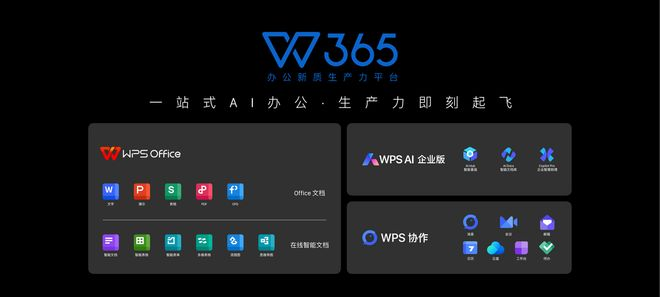
关注官方账号: WPS官方常常会在社交媒体上发布最新的下载链接。
参与活动: 通过参与官方的促销活动,用户可获得免费下载的机会。
下载跳转: 在社交媒体的帖子内,通常会附上直接的下载链接,点击即可进入下载页面。
常见问题解答
WPS Office是否完全免费?
WPS Office提供基础功能的免费使用,但某些高级功能需要通过付费获取。
怎样更新我的WPS?
在WPS软件中,点击“帮助”菜单,选择“检查更新”,即可轻松更新到最新版本。
如何恢复误删除的文档?
通过“回收站”功能,用户可以找到被误删除的文档进行恢复,但需确保“自动保存”已开启。
WPS的下载和使用过程并不复杂,只需相信这个工具能够帮助提升你的工作效率。了解各个角度的下载方式,并根据个人情况选择最合适的,就能轻松掌握这一电脑办公必备工具。无论是通过官网、手机端还是第三方下载渠道,每种方式都有其独特的便利之处。希望本文能够帮助到每一位需要下载WPS的用户。