对于想要使用WPS办公文档的用户而言,下载、注册和登录都是不可或缺的步骤。本文将为你详细介绍wps下载、账号注册和登录方法,帮助你快速入门,让办公过程更加顺畅。
提供多种方案
直接从WPS官方网站下载
访问WPS官方网站
准备动作: 确保你的设备连接互联网。
在浏览器中输入”WPS官网”的地址,直接访问WPS的官方页面。
下载适合的版本
选择版本: 根据你的操作系统类型选择相应的WPS版本。
在官网首页,通常会显示Windows、Mac、手机等不同版本,点击下载对应的安装包。
安装WPS
运行安装程序: 找到下载的安装包并进行安装。
双击下载的文件,按照提示一步步完成安装设置,最后启动WPS即可。
利用手机应用市场下载
打开应用市场
准备工作: 确保你的手机连接网络。
在安卓或苹果手机上,分别打开Google Play商店或App Store。
官网下载
直接访问WPS官网,轻松下载适合你的版本,快速提升办公效率。
手机应用
在各大手机应用市场下载WPS,随时随地处理文档,方便更高效。
安全注册
提供基本信息进行账号注册,确保个人信息的安全与隐私。
快速登录
凭借账号快速登录WPS,立即开始你的文档处理旅程。
云服务
享受便捷的云存储服务,确保文档安全、随时可访问。
常见问题
提供帮助文档解答常见问题,助你解决使用中的困惑。
输入关键词搜索
关键词搜索: 在搜索栏输入“WPS Office”。
找到相应的应用后,查看应用的评分和评论以确认安全性。
在注册WPS账号时,建议使用常用的邮箱或手机号码,以便于后续的密码找回和验证,确保你的账号安全且容易管理。

下载并安装应用
点击下载: 点击“下载”或“获取”按钮。
应用会自动下载并安装在手机上,安装完成后,可以直接在手机上打开使用。
注册WPS账号
打开WPS软件或应用
启动应用: 下载并成功安装后,打开WPS软件或应用。
在主界面中寻找“注册账号”或“登录”选项。
填写注册信息
填写信息: 提供手机号码或邮箱进行注册。
系统会要求你输入一些基本信息,例如姓名和密码,确保提供真实信息。
完成验证与注册
发送验证码: 点击“发送验证码”获取确认信息。
根据提示输入收到的验证码,然后完成你的账号认证和注册,成功后即可登录。
登录WPS账号
启动WPS
打开软件: 找到桌面上的WPS图标并点击。
在主界面的右上角,会有“登录”按钮,点击进入。
输入账号信息
填写账号: 输入你注册时的手机号或邮箱和密码。
确保输入的密码与注册时一致。
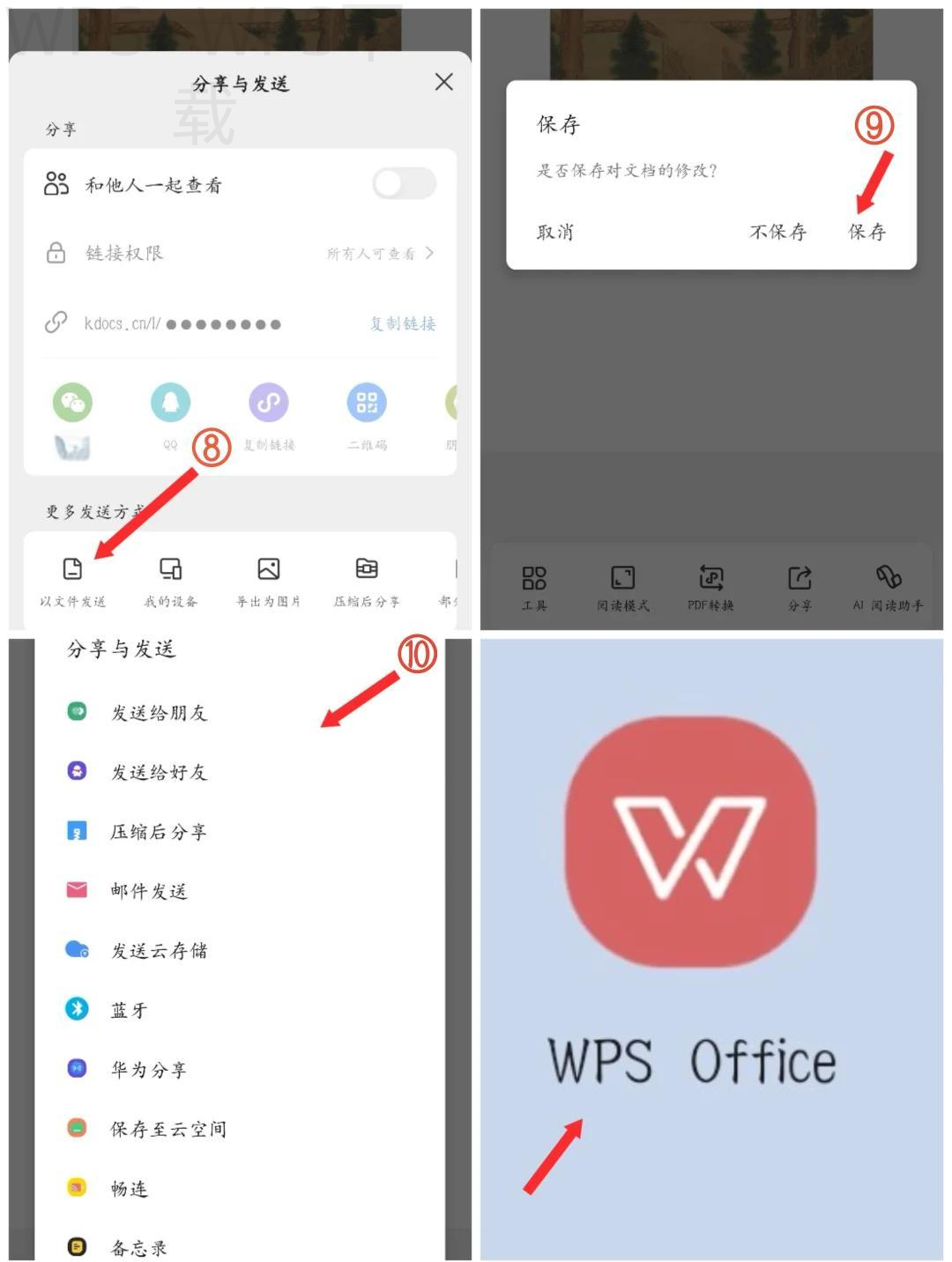
逐步确认登录
点击登录: 检查信息后点击“登录”按钮。
若信息无误,你将顺利进入WPS的办公环境。
WPS的便捷云服务
开启云服务功能
注册云账号: 在WPS中找到云服务选项进行注册。
按照提示,设置你的云存储服务,确保数据安全高效存储。
上传文档
选择文件: 通过“上传”功能将需要的文档上传至云端。
这样可以在不同设备间随时查看和编辑,提高工作灵活性。
分享文档
分享链接: 上传后可以生成分享链接。
通过社交媒体或邮件将链接发送给同事,进行协作与沟通。
WPS常见问题解答
如何恢复丢失的文档?
在WPS中,使用“恢复历史版本”功能可找回先前保存的文档。
WPS是否免费?
WPS提供基础功能的免费版本,无需付费,但某些高级功能可能需要购买。
WPS支持哪些文件格式?
WPS支持常用的文档格式,包括但不限于.doc、.xls、.ppt等。
通过以上方法,你将能够顺利完成WPS的下载、注册和登录,充分利用其强大的文档处理功能,提升工作效率,实现无缝沟通!希望本指南能为你带来帮助,尽情享受WPS办公的便捷体验吧。