WPS下载页面加载很慢的问题可以通过以下几种方法进行处理,确保你能快速顺利地下载所需的文档或软件。
WPS这个问题的直接答案
要解决WPS下载页面加载慢的问题,通过检查网络连接、清理浏览器缓存、尝试不同的浏览器或设备等方法有助于提升下载速度。 确保使用的是最新版本的WPS软件也至关重要。
哪些情况下需要这样做
用户在下载WPS软件更新、模板或文档时,可能会遇到加载缓慢的情况。这通常发生在网络不稳定、浏览器设置不当或软件版本过旧时。还可能在使用较旧的设备时面临加载速度慢的问题。
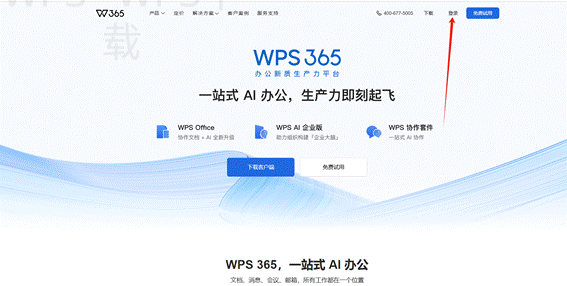
如何完成操作
Windows或Mac
在Windows或Mac平台上,你可以按照以下步骤解决下载页面加载慢的问题: 检查你的网络连接,确保网络信号良好。 打开浏览器设置,清除缓存和Cookies,以避免因旧数据造成页面加载缓慢。然后,尝试使用Chrome、Firefox等其他浏览器进行下载,观察是否有所改善。如果问题依旧, 安装最新版本的WPS软件,确保你使用的是最新的功能和修复。如果你依然面临加载缓慢的问题,可以考虑重启路由器或系统,必要时联系网络服务提供商。
Android或iPhone
对于Android或iPhone用户,首先检查你的手机网络连接,确保Wi-Fi或移动数据畅通。 打开手机的浏览器设置,清理应用数据和缓存。也可以尝试安装并使用WPS移动应用进行下载,保证你使用的是最新版本。如果下载依然缓慢,与Wi-Fi连接无关,可以尝试切换数据网络,或者查看手机设置中的VPN应用干扰情况。
为什么会失败
常见的下载失败原因包括:
| 问题描述 | 解决方案 | 适用设备 | 常见原因 | 注意事项 |
|---|---|---|---|---|
| 下载页面加载慢 | 检查网络连接,清理浏览器缓存 | Windows/Mac | 网络不稳定 | 确保浏览器是最新版本 |
| 下载安装包失败 | 尝试不同浏览器或设备 | Android/iPhone | 软件版本过旧 | 注意防火墙设置 |
| 模板下载慢 | 重新启动路由器或系统 | 任何设备 | 设备性能较低 | 检查下载路径安全性 |
| 更新缓慢 | 安装最新版本的WPS | Windows/Mac | 浏览器缓存问题 | 定期更新软件以获得更好体验 |
| 加载页面白屏 | 清理应用数据和缓存 | Android/iPhone | 网络信号弱 | 检查是否使用VPN |
如果WPS下载页面加载缓慢,不妨清理浏览器缓存并尝试更换浏览器,确保网络连接良好,同时检查是否使用了最新版本的WPS软件,这样能显著提升下载速度。
网络不稳定:检查网络并重启路由器或切换网络类型。
浏览器缓存问题:清除浏览器缓存和Cookies。
3. 软件版本过旧:确保安装最新版本的WPS软件。
4. 本地防火墙或安全软件限制:检查防火墙设置以确保未阻止相关下载。
5. 服务器问题:如果是WPS服务器的问题,尝试稍后再下载。
还有哪些替代选择
如果WPS下载页面依然无法正常使用,用户可以考虑通过网页版WPS直接打开和编辑文档,而不需要下载。还可以使用移动端的WPS应用进行相关操作。 如果需要特定格式的文档,可以通过使用其他文档处理软件转换格式后再试,也可以考虑从其他可信来源获取所需文件。
使用时要注意什么
在处理WPS下载时,确保你有合法的下载权限,并注意文件格式的兼容性。 WPS某些高级功能可能需要会员权限,这在选择软件版本时需要考虑。下载时,尽量选择安全的下载路径,避免从不明来源获取文件,还要定期检查软件更新,以获得更流畅的使用体验。
WPS常见问题
WPS下载后打不开怎么办?
如何提高WPS下载速度?
3. 下载WPS需要登录吗?
4. 为什么WPS下载模板失败?
5. 是否可以换个设备下载WPS?
解决WPS下载页面加载很慢的问题,可以通过检查网络、清理缓存、更新软件等方式轻松处理。希望以上 能够帮助你解决下载困扰,提升使用体验。如果需要更多帮助,可以继续浏览我们站内的相关内容。