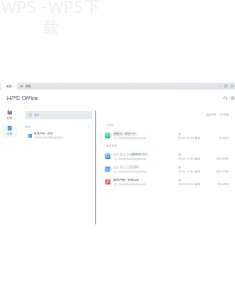
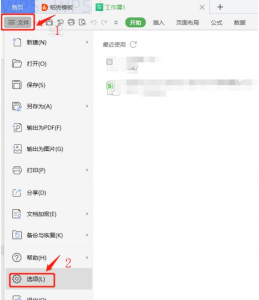
wps如何安装到电脑上?安装WPS办公软件其实并不复杂,以下我们会详细阐述WPS的安装方式和注意事项,帮助用户顺利下载并安装该软件,提升办公室工作效率。本文将提供综合的解决方案和实际操作步骤,确保您能够轻松完成安装。
安装WPS的传统下载方法
官网下载
访问官网: 首先打开浏览器,输入WPS官网地址进入官网首页。在此页面,您可以找到最新版本的WPS下载链接。
选择合适版本: 在官网上,找到与您操作系统匹配的版本。WPS提供了多个版本以供选择,包括Windows、Mac和Linux等操作系统。
下载并安装: 点击下载后,安装程序会自动保存到您的电脑中。下载完成后,双击安装包,随后按照提示完成安装。
第三方软件市场下载
选定可信市场: 您可以选择如360软件管家、豌豆荚等软件市场,选择一个信誉良好的下载平台进行软件下载。
搜索WPS: 在软件市场内使用搜索功能,输入“WPS办公软件”进行搜索。
下载并安装: 找到WPS软件后,点击下载并按指示完成安装过程。
安装WPS的便捷安装方法
一键安装包
查找一键安装包: 这种安装方式只需在网上找到WPS一键安装包,帮助用户快速完成安装,无需手动选择组件。
运行一键安装包: 双击下载完成的安装包,系统会自动进行安装,您只需耐心等待。
启动WPS: 一键安装后,您可在桌面找到WPS图标,双击开启软件进行使用。
使用U盘安装
获取U盘: 使用一个空闲的U盘,将另一台已安装WPS的软件U盘连接至电脑。
复制软件到U盘: 在已安装WPS的电脑上,找到安装路径(通常在C盘的Program Files中),将WPS文件夹复制到U盘中。
在目标电脑上运行安装: 把U盘插入目标计算机,找到WPS文件夹并运行主程序,按照系统提示完成安装。
安装WPS的云端安装方法
云端软件下载
登录WPS云账号: 如果您以前有过WPS账号,直接使用账号登录即可。
选择云端版本: 在您的账号中,可以找到“在线使用”选项,直接选择您需要的WPS版本进行操作。
在线安装: 无需下载,本地可以直接进行安装和使用,此方式适合没有较大下载空间的用户。
手机上下载,再传到电脑
手机下载安装: 在手机应用商店,搜索“WPS Office”,进行下载安装。
分享至电脑: 安装后,可通过扫码、蓝牙或Wi-Fi分享等方式,把WPS传送到电脑上。
运行文件: 在电脑中打开WPS文件,进行启动使用。
注意事项与常见问题
系统兼容性
检查操作系统: 确保您的操作系统符合WPS的最低要求。如Windows系统需要在Windows 7及以上版本。
防火墙与安全设置
暂时关闭防火墙: 有时防火墙会干扰软件安装,您可以暂时关闭防火墙进行安装,但请在安装完成后及时打开。
WPS常见问题解答
WPS安装失败的原因是什么?
常见原因包括:下载文件损坏、系统不兼容、杀软或防火墙阻止。

WPS使用中出现崩溃,如何解决?
您可以尝试更新WPS,或重装软件解决问题。
安装WPS需要多大空盘空间?
一般情况下,WPS安装需要至少1GB的空闲磁盘空间。
以上就是关于“wps如何安装到电脑上?”的具体内容,您可以根据自己的需求选择合适的下载和安装方式,轻松上手WPS办公软件!希望这些信息能够使您的办公体验更加顺畅。
在下载WPS软件时,确保选择与系统兼容的版本,以避免安装后出现兼容性问题,提升使用效率。
官网下载
直接访问WPS官网,快速下载最新版本,确保安全无虞。
便捷安装
一键安装包让您轻松完成安装,省时又省力。
U盘安装
适合离线用户,无网络也能顺利安装WPS。
云端下载
通过WPS云账号直接获取在线版本,方便实用。
兼容性强
支持多种操作系统,满足不同用户需求。
安全设置
安装过程中注意防火墙设置,保障软件正常运行。