WPS官网VBA怎么下载安装?这是一件十分重要的事情,尤其是在日常办公以及提高工作效率的过程中。VBA(Visual Basic for Applications)是一种强大的编程工具,能够帮助用户自动化WPS Office的操作,提高数据处理的效率。本文将详细解答如何在WPS官网上进行VBA的下载安装,还将提供不同的角度和实现方式,帮助你更好地掌握这一工具。
wps官网vba下载途径
直接下载WPS官网VBA
登录WPS官网
访问官网链接: 找到WPS官网,通常是https://www.wps.cn。
打开浏览器,在地址栏中输入上述链接,进入官网首页。用户可以看到WPS Office的各种版本下载。
选择产品类别: 在首页上有多个产品类别,选择“下载中心”。
用户需要在首页导航栏找到“下载中心”选项,点击进入。
查找VBA下载: 在下载页面查找VBA相关工具。
在下载中心中,用户可以通过搜索框或相关链接找到VBA的下载信息,点击下载链接。
官方客户端安装
下载WPS Office安装包
访问官网进行下载: 直接从官网获取客户端。
用户可以在WPS官网首页找到“下载”按钮,直接下载WPS Office的安装包,版本最好是最新。
官网下载
直接访问WPS官网,快速下载VBA工具。
客户端安装
在安装WPS Office时确保勾选VBA选项。
插件选择
通过搜索引擎找到可靠的VBA插件下载来源。
自动化办公
利用VBA工具实现文档处理的自动化,提升效率。
编码学习
通过学习VBA编程提升个人办公技能,掌握自动化技巧。
成功验证
安装后通过开发工具确认VBA是否安装成功。
安装WPS Office: 双击下载的安装包进行安装。
在下载完成后,找到安装包文件,双击即可启动安装向导,按照提示完成安装过程。
添加VBA组件: 在安装过程中选择安装VBA。
许多安装包会在安装界面提供可选组件,确保勾选VBA选项,然后完成安装。

使用独立VBA插件
查找第三方插件
访问插件网站
搜索VBA插件: 利用搜索引擎寻找VBA的插件网站。
用户可以在Google或者百度中输入“WPS VBA插件下载”,查找相关插件的网站。
选择一个可信的来源: 确认网站的信誉和评价。
用户需要注意选择那些评价较高或知名的插件网站,避免下载不安全的文件。
下载VBA插件: 点击下载链接,保存到本地。
在找到合适的插件后,按照网站的提示进行下载,确保文件完整。
集成安装VBA插件
安装插件到WPS
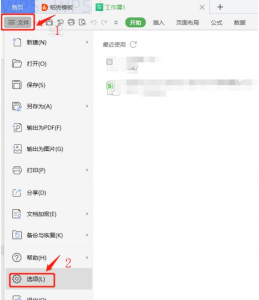
打开WPS Office: 启动WPS Office,在软件中找到“插件”选项。
在安装完VBA插件后,用户可以打开WPS Office,找到顶部工具栏中的“插件”选项。
导入插件: 选择“导入”或“添加插件”功能。
用户需要在插件菜单中选择添加或导入的功能,然后选择之前下载的VBA文件。
完成安装: 等待插件安装完成,检查是否成功。
插件安装完成后,用户可以重新启动WPS Office,然后在插件栏中查看已成功安装的VBA工具。
使用VBA进行办公自动化
编写和调试VBA代码
使用WPS自带的VBA编辑器
打开VBA编辑器: 在WPS中按下ALT+F11。
用户需要在WPS Office中按下“ALT”和“F11”键,这样会打开自带的VBA编辑器。
编写代码: 在编辑器中撰写VBA代码。
用户可以按照自己的需求书写相应的VBA代码,以实现自动化办公的目标。
调试代码: 使用F5运行代码。
利用VBA编辑器的调试功能,用户可以让编写的代码运行,检查逻辑是否正确。
学习VBA编程
寻找学习资源
访问学习网站: 在网上寻找VBA相关的教程。
用户可以访问一些提供编程学习的网站,如W3School等,查找VBA相关的课程。
阅读文档: 找到相关书籍与资料。
许多网站都提供VBA文档下载,用户可以下载这些文档进行深入学习。
加入学习社区: 加入VBA技术论坛或交流群。
用户可以通过社交媒体或相关技术论坛参与讨论,与他人分享经验,获得帮助。
WPS常见问题解答
如何知道VBA安装是否成功?
安装成功后,打开WPS Office,进入“开发工具”选项查看VBA工具。如果能够看到VBA编辑器,那么就表明安装成功。
VBA工具有什么实际应用?
VBA可以用于数据处理、报表生成和自动化办公等场景,大大提高工作效率,减少重复性劳动。
如何学习使用VBA?
可以通过观看在线教程、参加培训班或阅读学习资料,不断实践和积累经验,提升技能。
以上就是关于”WPS官网VBA怎么下载安装”的详细解答,希望能帮助到各位用户。VBA是一种强大的工具,可以有效提升工作效率,快来尝试使用吧!