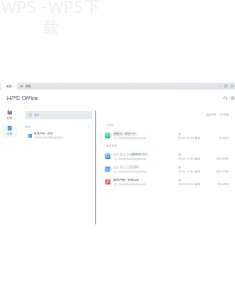
在办公软件中,WPS以其优越的性能和流畅的操作体验深受用户喜爱。 wps电脑版怎么下载?我们将为你提供几个快速获取安装包的方法,帮助你轻松在电脑上安装WPS软件,提升工作效率。

WPS官网直接下载
访问WPS官网
了解官网地址: 确保你访问的是WPS的官方网站,即www.wps.cn。这样可以保证下载的安全性和可靠性。 寻找下载链接: 官网首页一般会 prominently 显示下载按钮。找到“下载”或“立即下载”的选项。 点击下载安装包: 点击链接后,下载将自动开始。根据浏览器设定,你可以看到下载进度。
选择合适版本
了解版本需求: 根据你的操作系统(如Windows或Mac)选择合适的版本下载。 选择位数: 检查你的电脑是64位还是32位系统,选择对应的版本进行下载。 点击下载确认: 确认选择后,点击下载链接,安装包将被下载到你的电脑上。
通过应用商店下载
访问应用商店
打开应用商店: 如果你的电脑上装有应用商店(如Microsoft Store),可以直接打开它。 搜索WPS: 在搜索框内输入“WPS Office”,查找所需下载的应用。 点击安装: 找到WPS后,点击“获取”或“安装”按钮,系统会自动下载并安装。
检查系统要求
了解系统条件: 在下载前,确保你的计算机满足WPS的系统要求。 注意存储空间: 安装时需要足够的存储空间,确保你的设备有足够的驱动空间。 点击下载确认: 一旦确认无误,点击下载或安装,等待完成即可。
使用第三方软件下载
选择信誉良好的软件下载网站
寻找可信网站: 可以使用一些知名的软件下载平台,如华军软件园、太平洋下载等。 搜索WPS软件: 在网站内的搜索框中输入“WPS Office”。 选择适合版本: 找到WPS Office后,选择适合你电脑版本的下载链接,点击开始下载。
注意防护措施
检查文件安全性: 下载完成后,注意检查文件是否安全,有无病毒提示。 使用杀毒软件: 可以用杀毒软件对下载的安装包进行扫描,确保无毒。 执行安装程序: 检查安全无误后,双击安装包,按照提示完成安装。
查找朋友或同事的帮助
让同事发送安装包
请求帮助: 如果同事已经安装了WPS,可以请他们将安装包直接分享给你。 使用U盘拷贝: 通过U盘,将WPS安装包拷贝到你的电脑上,节约下载时间。 直接安装: 拷贝后,双击安装包,按提示进行安装。
加入专业交流群体
加入在线社区: 加入WPS相关的用户交流群体,了解如何下载和安装。 询问经验分享: 在社区中询问其他用户的经验和技巧,可能会得到意想不到的方法。 获取最新信息: 通过交流获取关于下载和安装WPS的最新资讯。
使用云盘存储获取安装包
访问云盘服务 选择合适的云盘: 如果你的朋友或同事在云盘(如百度网盘)中存储了安装包,请告知他们共享。 获取共享链接: 他们可以创建共享链接发送给你,以便你能轻松下载。 进行下载: 复制链接,打开浏览器粘贴后,点击下载即可。
确保上传者可信
核实上传者身份: 确认上传WPS安装包的人是否可信,这样可以避免下载到有问题的软件。 查看评论及评分: 如果在公开平台上下载,及时查看其他用户的反馈和评分。 确认文件安全: 下载后,使用杀毒软件检验文件的安全性,确保无威胁。
WPS常见问题解答
Q1: WPS电脑版的安装包有多大?
A1: WPS电脑版的安装包一般在 200MB 左右,具体情况请参考官方下载页面。

Q2: 安装WPS电脑版需要什么系统要求?
A2: 需要至少Windows 7及以上操作系统,并且要保证有足够的存储空间。
Q3: 下载过程中遇到问题该怎么办?
A3: 检查网络连接是否正常,如网络稳定,可以尝试重新下载或更换下载源。
通过以上几种方法,相信你已经找到适合自己的wps电脑版的下载方式,无论是直接从官网、应用商店下载,还是通过其他途径,都是顺利获取安装包的好办法。希望这篇文章对你有所帮助,让你的办公体验更上一层楼!
下载WPS时,确保从官方网站或可信赖的应用商店获取,以避免潜在的安全隐患。同时,查看系统需求,确保选择与自己电脑相对应的版本。
官网下载
直接访问WPS官网,确保安全快速获取最新安装包。
应用商店
通过各大应用商店轻松搜索并安装WPS,快捷便利。
安全性保障
下载前检查安装包的安全性,保护电脑免受病毒威胁。
好友帮助
请求朋友通过云盘共享安装包,节省下载时间。
版本选择
根据你的操作系统选择合适的WPS版本,确保最佳兼容性。
交流分享
加入专业交流群体,获取最新下载技巧与经验分享。