wps稻壳怎么下载官网?这是许多用户在使用WPS办公软件时常常会遇到的问题。WPS稻壳作为一款便捷的文件管理与编辑工具,受到了广大用户的青睐,特别是在处理文档、表格等办公需求时。本文将详细讲解如何从官网下载WPS稻壳,确保您能够顺利安装并使用这一工具。
wps稻壳官方下载链接
直接访问官网下载
迅速导航: 访问WPS官网首页,确保您进入正规的下载页面。打开您的浏览器,并在地址栏输入“www.wps.cn”,然后按下回车键即可。官网的界面友好,一目了然。 查找稻壳部分: 在官网的首页上,您可以看到多个产品选项,寻找“WPS稻壳”的相关链接。通常,这些链接会在“下载”或“产品”部分。通过可以点击直接进入稻壳下载页面。 选择合适版本: 确定版本后,您将看到多个下载选项,可选择适合您电脑操作系统的版本。比如Windows或Mac的对应版本,通常会有明显的标记。确保选择后,点击下载按钮,下载便会自动开始。
扫描二维码下载
获取二维码: 在WPS官网的下载页面,您还可以选择扫描二维码进行下载。这个选项适合需要在手机端或平板设备上安装WPS稻壳的用户。查找页面上提供的二维码并识别它。 使用手机扫描: 使用手机的扫一扫功能,打开相机并对准二维码进行扫描。扫描后,您将看到一个链接,使用这个链接打开手机浏览器。 完成安装: 您可以直接在手机上下载并安装WPS稻壳,跟随提示完成整个安装过程。这种方式简单方便,适合移动办公。
wps稻壳功能体验
熟悉界面与功能
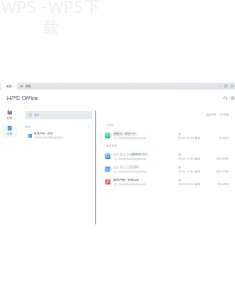
初次登录: 安装完成后,首次打开WPS稻壳,您会看到简洁的用户界面。尽量花时间熟悉每一个按钮和功能区域,第一印象非常重要。 体验各种功能: 在操作界面上,您可以快速查看文件管理、文档编辑、团队协作等主要功能。选择不同的功能可以帮助您更熟稔地使用稻壳。 试用专业功能: WPS稻壳通常会提供一些专业功能的试用机会,如文档模板、在线协作等。利用这些功能,提升您的工作效率和文档质量。
实现在线云协作
创建共享链接: 在文档编辑完成后,您可以选择将文件共享给同事。通过创建共享链接,其他与您合作的人可以访问文件。 设置权限: 在创建共享链接时,可以进行权限设置,您可以决定是需要他人可编辑,还是只读。该功能使得团队合作更高效。 在线讨论与反馈: 共享后,通过评论功能,团队成员可以在文档中留下反馈,实时互动,让您的工作变得更加轻松。
wps稻壳使用技巧
精通快捷键
记录常用快捷键: 每个办公软件都有一组常用快捷键,WPS稻壳也不例外。快速查找并记录这些快捷键, Ctrl+C复制,Ctrl+V粘贴等。 熟练运用: 日常工作中运用这些快捷键,将使您的操作速度更快,操作更加高效。习惯化的帮助可以彻底改善工作流。 分享与交流: 若与团队成员交流,介绍这些便利的快捷操作,可以提高整体团队的工作效率。
优化文档管理
创建分类文件夹: 在WPS稻壳中,为不同类型的文档创建文件夹并分类,比如项目文档、财务报表等,能够让您迅速找到所需文件。 定期整理文件: 每月定期整理一次文档,清除不再需要的文件,保持清爽的文件管理环境。这样的习惯可以确保文档管理得当。 运用标签功能: 如果WPS稻壳中拥有标签功能,可以为不同的文档进行打标签管理,使文件检索更加方便。
WPS常见问题解答
WPS稻壳的软件下载会很慢吗?
通常情况下,WPS官网的下载速度比较快,具体的下载速度还受到用户当前网络环境的影响。
我需要注册账户才能下载WPS稻壳吗?
不需要,您可以直接从官网下载安装包,注册账户后则能访问更多功能和支持。
运行WPS稻壳时出现错误怎么办?
请确认您的操作系统是否支持当前版本,尝试重新安装。如果问题依旧,请访问WPS官网的技术支持页面获取帮助。
通过以上详细的介绍,相信您对如何在WPS官网上下载与使用稻壳有了全面的了解。希望您能够充分利用这一强大的办公工具,提升自己的工作效率!
在WPS官网下载安装稻壳后,可以通过熟悉快捷键来提高办公效率,尤其是在文档编辑和文件管理方面,能帮助你更顺畅地完成工作任务。
官方下载
直接通过WPS官网获取最新版本,安全快捷。
二维码下载
支持手机扫描二维码,轻松实现移动端下载。
界面友好
简洁的用户界面,易于上手操作,提升工作效率。
云协作
实时在线协作功能,方便团队成员共同编辑文档。
快捷键支持
内置多种快捷键,助你快速操作,节省宝贵时间。
常见问题
提供详细的常见问题解答,帮助用户解决使用中的困惑。