想要从WPS驱动下载官网获取最新驱动?本文将详细解答,帮助您轻松找到并下载所需驱动,提升您的办公软件使用体验。无论您是新用户,还是已有经验的用户,以下内容都将为您提供全面的解决方案。
确认官方网站链接
在下载WPS驱动前,确保您访问的是官方网站,这是保障安全和获取最新驱动的第一步。
检查网址
确认网址格式: 确保网址为以”wps.cn”或”kingsoft.com” 的地址。官网通常不会包含其他商家或广告。 安全连接: 在浏览器中检查网址是否显示“HTTPS”,这表明网站的连接是安全的。 查看官方网站信息: 进入官网后,查看页面底部的联系方式,确保与其他资料一致。
搜索引擎查询
使用搜索引擎: 在百度、谷歌等搜索框中输入“WPS官网”进行查询。 选定第一个结果: 优先选择搜索结果中排名最高的网址,通常是官网。 避免钓鱼网站: 识别那些看似类似但实际上并非官网的网站链接。
下载驱动的软件工具
掌握WPS官网并确认无误后,下载驱动的软件工具也是至关重要的一步。您可以选择直接下载或使用安装包。
直接下载驱动
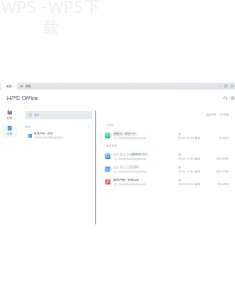
访问驱动下载页面: 在官网中找到“下载”或“下载中心”链接。 选择适用的驱动: 找到与您设备和版本相匹配的驱动程序,仔细阅读说明。 开始下载: 点击下载按钮,系统会自动开始下载。
使用安装包
下载WPS安装包: 有些情况下,您可能需要下载整个WPS安装包,其中也包含驱动程序。 选择正确版本: 确保选择和您的操作系统相对应的安装包(如Windows或Mac)。 安装完成后提取驱动: 安装完成后,您可以在安装目录中找到驱动文件。
安装驱动过程
获取驱动后,接下来的步骤就是如何安装它以确保WPS正常工作。
打开安装程序
定位下载文件: 找到您刚刚下载的驱动文件,通常在“下载”文件夹中。 双击运行: 直接双击下载的文件,系统会启动安装程序。 允许管理员权限: 如果系统弹出请求,请允许其获得管理员权限进行安装。
完成安装向导
按照步骤进行: 安装向导会引导您完成所有必要步骤,务必仔细阅读每项。 同意许可协议: 在安装前,您需要同意软件使用协议。 选择安装类型: 根据需求选择“快速安装”或“自定义安装”, 采用快速安装以简化过程。
更新驱动程序
为了保证软件的最佳性能,定期更新驱动程序是很有必要的。
官方网站确认
访问正确网址,确保下载安全无误。
直接下载
轻松获取最新驱动,操作简便。
使用安装包
下载完整安装包,包含所有必要驱动。
快速安装
跟随安装向导,快速设置驱动程序。
定期更新
定期检查驱动更新,保持最佳性能。
常见问题
提供多种解答,轻松应对常见困扰。
登录WPS官网
前往更新页面: 再次进入WPS官网,并找到“更新驱动”选项。 查看更新日志: 在更新页面,查看最新版本的发布说明,以确定是否需要更新。 开始下载并安装: 按照之前的步骤,下载并安装最新驱动程序。
使用自动更新功能
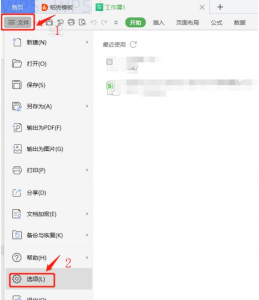
打开WPS软件: 启动WPS应用程序,进入主界面。 查找更新选项: 通常在“帮助”或“设置”中可以找到“检查更新”的选项。 一键更新: 点击“检查更新”后,按照提示完成更新。
WPS常见问题解答
如何判断我的WPS驱动是否需要更新?
在访问WPS驱动下载官网时,首先检查网址是否为安全链接,并确保从官网直接下载,以避免潜在的安全风险和不必要的麻烦。
如果您在使用WPS时遇到兼容性或性能问题, 查看官网以了解最新版本信息。
下载驱动后出现错误,怎么办?
请检查下载的文件是否完整,必要时再次下载,确保下载过程无误,并使用兼容的操作系统。
驱动安装失败的原因是什么?
驱动安装失败通常是因为权限不足、操作系统版本不兼容,或其他软件冲突, 运行安装程序时选择以管理员身份运行。
通过以上信息,您现在可以自信地从WPS驱动下载官网进行下载和安装驱动,确保您的WPS办公软件顺畅运行。希望本文的详细步骤和方案可以帮助您解决所有有关驱动的疑问。