很多用户在使用办公软件时会选择 WPS Office,尤其是 2007 版本,因为其稳定性和熟悉的操作界面。很多用户会问:WPS Office 2007 怎么下载到电脑呢?本文将为您详细解答这个问题,为您提供不同的下载途径,助您轻松获取并安装这款经典的办公软件。
从WPS官网下载
访问WPS官网
打开浏览器: 启动常用的网页浏览器。 搜索WPS官网: 在搜索框中输入“WPS Office”并搜索。 进入官网: 点击搜索结果中的官方网站链接。
在WPS官网上,您可以找到相关的下载链接。 直接从官网下载,以确保获取最新和最安全的版本。
找到2007版本下载链接
浏览下载页面: 在官网的首页,找到下载或产品介绍页面。 查找旧版本: 通常在页面底部或帮助中心,可以找到旧版本下载的选项。 选择版本: 找到WPS Office 2007的下载链接并点击。
通过官方网站下载旧版本,可以保证软件的安全和更新维护。
使用第三方软件下载
搜索可信的软件下载站
打开搜索引擎: 启动浏览器,访问任意搜索引擎。 键入关键词: 输入“WPS Office 2007 下载”进行搜索。 选择安全网站: 在搜索结果中,选择信誉高、用户评价好的软件下载站。
从第三方网站下载时,一定要注意检验网站的可信度,以避免下载到携带病毒或木马的软件。
确认软件下载页面
检查下载信息: 进入下载页面后,查看软件的详细说明、版本号和更新时间。 查阅用户评论: 阅读其他用户的下载和使用反馈,确保软件稳定性。 点击下载链接: 确认无误后,点击下载链接。
在第三方网站下载时,确保选择正规、安全的网站是非常重要的。
官网下载
直接访问WPS官网,获得最安全和最新的安装包。
第三方下载
选择信誉好的软件下载站,确保下载安全可靠。
U盘安装
将下载包保存至U盘,离线安装更方便。
备份恢复
使用以前的安装备份,实现快速恢复安装。
虚拟机安装
在虚拟机中测试不同环境下的WPS功能。
常见问题
提供用户常见问题解答,帮助解决使用中的困惑。
使用U盘安装
下载WPS安装包至U盘
下载到U盘: 在任何可靠的设备上下载WPS Office 2007安装包并将其保存到U盘中。 确保USB连接: 将U盘插入目标电脑的USB接口。 打开U盘文件: 进入文件管理器,打开U盘找到安装包。
这样,您可以在没有网络连接的情况下安装WPS Office 2007。
在下载WPS Office 2007之前,建议先检查您的操作系统版本,并确认软件的兼容性。这样可以避免安装后出现不必要的问题,确保使用体验更流畅。
从U盘安装软件
运行安装包: 在U盘中找到安装包,双击它以运行。 按提示操作: 根据屏幕上的提示逐步完成安装过程。 选择安装位置: 确认您希望安装软件的位置并点击确认。
U盘安装对于没有网络的环境非常适用。
通过电脑备份恢复
获取备份文件
查找备份文件: 如果您在之前的安装中备份了安装文件,寻找此文件。 确保文件完整: 检查备份文件的完整性和版本是否是2007版本。 准备安装步骤: 找到备份文件并准备进行安装。
恢复备份是一个有效的方法,尤其是当您以前用过不需要再次下载的情况下。
执行安装程序
双击备份文件: 找到备份的安装文件,双击运行。 按照提示安装: 按照安装向导的提示完成安装过程。 更新设置: 安装完成后,检查并更新软件设置。
使用备份文件可以节省下载时间,同时减小网络流量。
在虚拟机中安装
搭建虚拟机环境
选择虚拟化软件: 选择适合的虚拟化软件,如VMware或VirtualBox。 创建新的虚拟机: 在软件中创建一个新的虚拟机,设置适当配置。 安装操作系统: 为虚拟机安装您熟悉的操作系统。
使用虚拟机可轻松测试和使用WPS Office 2007,而不影响主机系统。

下载并安装WPS 2007
下载WPS安装包: 从官方或可信任的第三方网站下载WPS Office 2007的安装包。 在虚拟机中安装: 双击安装包,按照提示步骤安装软件。 激活软件: 安装完成后,确保对软件进行正确激活。
通过虚拟机安装,可以灵活地在不同操作系统间使用软件。
WPS常见问题解答
WPS Office 2007是否免费?
WPS Office 2007提供免费版本,但某些高级功能可能需要付费。
如何激活WPS Office 2007?
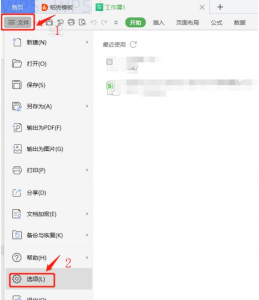
安装后,根据提示输入序列号或在选项中选择激活。
WPS Office 2007兼容哪些操作系统?
它兼容Windows XP、Vista及Win7等操作系统。
通过上述几种方式,您可以轻松下载和安装WPS Office 2007,不论是通过官网、第三方平台、U盘、备份恢复还是虚拟机,希望这些信息能帮助您顺利完成安装!如果还有任何疑问,欢迎随时咨询。