wps2020官网怎么下载免费版?要想获得最新的WPS 2020可在官网上免费下载,操作其实很简单。本文将逐步引导你如何顺利下载及安装WPS 2020免费版,让你尽享强大的办公功能。
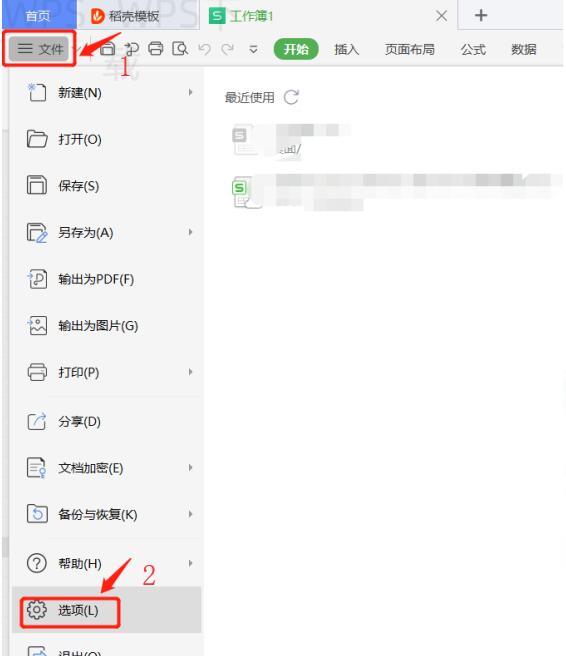
WPS官网下载安装
从官方网站下载
访问官方网站
打开浏览器: 打开你常用的网页浏览器。 输入网址:在搜索栏中输入WPS官方网站的链接,通常是“www.wps.com”。 浏览页面:进入官方网站后,找到下载区域,点击“免费版下载”按钮。
选择合适版本
查看版本信息:你将看到多个版本的WPS,选择适合自己操作系统的版本。 确认支持性:确保你所选择的版本支持你的系统,比如Windows、Mac或移动设备。 点击下载:选择合适版本后,点击下载按钮,会自动开始下载程序。
使用移动端下载
打开应用商店
前往应用商店:如果你使用的是手机或平板,打开手机中的应用商店(如App Store或Google Play)。 搜索WPS:在搜索栏中输入“WPS Office”,查找到官方应用。 判断开发者:确保下载的WPS由金山办公软件公司开发,避免下载其他非官方应用。
下载与安装
点击下载:找到后,点击下载按钮,等待应用程序下载完成。 安装应用:下载完成后,应用会自动安装到你的设备上。 启用权限:打开应用时,可能会要求你允许访问某些权限,按照提示操作即可。
通过第三方平台下载
使用云存储服务下载
登录云存储
进入注册账户:如果你使用的是百度网盘、Dropbox等云存储服务,先登录到你的账户。 搜索文件:在云存储的搜索框中,输入“WPS2020下载”来查找可能分享的下载文件。 确认文件来源:确保下载文件来自可信任的用户,以避免恶意软件。
下载文件
选择文件:找到确认无误的WPS下载文件,点击文件以进行下载。 等待完成:下载完成后,文件一般会保存在你的下载文件夹中。 安装软件:通过双击下载的安装包,按照提示安装WPS 2020。
使用文件分享网站
搜索下载链接
打开搜索引擎:可以浏览百度、谷歌等搜索引擎,输入“WPS 2020下载链接”。 使用可靠网站:选择一些知名的文件分享站点,避免选择不明来源的网站。 注意安全性:点击下载链接时,应注意网站是否为安全网站,避免下载病毒。
完成下载
下载文件:在网站上找到下载按钮,点击以获取文件。 解压缩文件:如果是压缩包,记得使用工具如WinRAR进行解压。 安装程序:双击解压后的安装文件,按照向导进行安装。
WPS常见问题解答
WPS 2020的软件要求是什么?
WPS 2020需要支持的Windows版本包括Windows 7及以上,同时 操作系统内存至少为2GB,才能保证流畅运行。
能否永久免费使用WPS 2020?
是的,WPS 2020免费版在核心功能方面是无限制的,但某些高级功能为付费选项。用户可以根据需要选择适合的版本。
如何处理下载失败的情况?
如果下载失败,请检查网络连接,并尝试重新下载;也可以换一个浏览器或使用其它网络环境,确保下载顺利进行。
通过以上几种方式,你可以轻松在WPS官网或其他渠道下载到WPS 2020免费版。无论是用于文档编辑、表格处理还是演示制作,WPS都能提供强大的支持,帮助你提升工作效率,玩转办公!
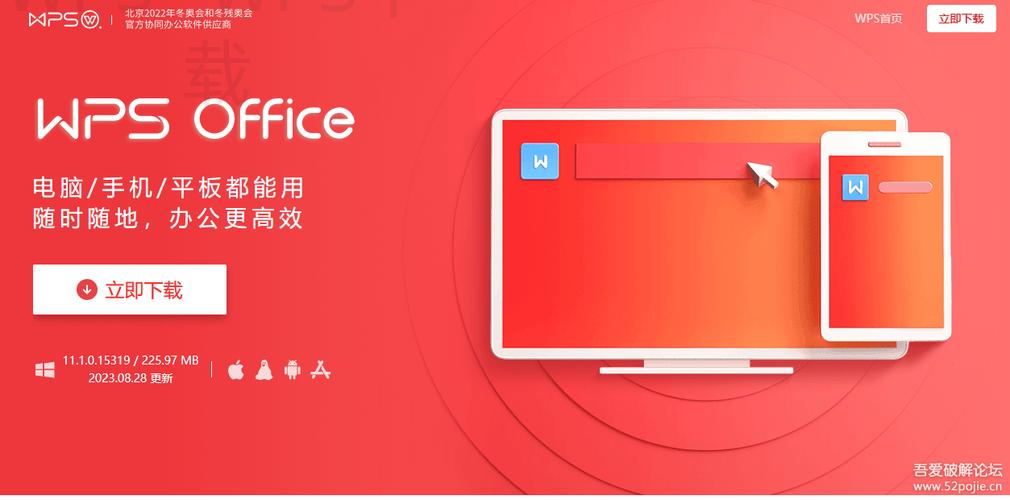
在WPS官网上下载时,确保选择与你的操作系统匹配的版本,并留意图标旁的版本信息,以避免下载不兼容的软件。
官网下载
轻松访问官方网站,获取最新免费版WPS。
移动端支持
手机和平板上应用商店即可下载WPS Office。
云存储下载
通过百度网盘等云盘直接获取WPS下载文件。
文件分享
利用知名文件分享网站,分享和获取WPS安装包。
常见问题
提供标准解答,快速解决下载或安装疑问。
安全下载
确保下载链接可靠,避免恶意软件下载引发风险。