WPS怎么快速生成摘要页?你可以通过内置的“目录”功能轻松实现。只需将文档的标题和小节格式设置为“标题”样式,WPS会自动为你生成摘要页。
WPS这个问题的直接答案
直接来说,使用WPS的“目录”功能将快速生成摘要页。而无论你是使用Windows还是Mac版本,这个过程基本一致。目前WPS文字最新版本可以支持此功能,确保你使用的是最新版以获得最佳体验。
哪些情况下需要这样做
用户通常在以下场景中需要生成摘要页:
制作学术论文或报告,确保结构清晰、内容简洁。
编写工作 或项目报告,便于读者快速了解重要信息。
在大型文档中,帮助快速定位特定章节或主题。
如何完成操作
Windows或Mac
设置标题格式:选中需要的标题和小节,在“开始”菜单中选择适合的“标题”样式(如“标题1”、“标题2”)。
插入目录:
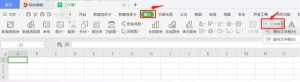
找到菜单栏的“引用”选项,点击“插入目录”。
在弹出的窗口中,选择所需的目录样式和格式,点击“确定”。

更新目录:如有内容变动,可以右键点击目录,选择“更新域”来刷新。
Android或iPhone
在移动端上,步骤略有不同:
在 WPS 中生成摘要页时,确保将章节标题设置为相应的‘标题’样式,这样可以确保系统自动识别并准确创建目录,提高你的文档整理效率。
设置标题格式:同样需要设置文档标题为“标题”样式。
插入目录:
进入“插入”菜单,选择“目录”。
| 功能 | 操作系统 | 操作步骤 | 常见失败原因 | 替代选择 |
|---|---|---|---|---|
| 生成摘要页 | Windows | 设置标题样式 -> 插入目录 | 未设置标题样式 | 网页版WPS |
| 生成摘要页 | Mac | 设置标题样式 -> 插入目录 | 格式不兼容 | 其他文档处理软件 |
| 生成摘要页 | Android | 设置标题样式 -> 插入目录 | 软件版本过旧 | 使用网页版 |
| 生成摘要页 | iPhone | 设置标题样式 -> 插入目录 | 无法自动更新 | 导出为PDF处理 |
| 生成摘要页 | 所有平台 | 确保标题样式一致 | 内容过多 | 分段生成内容 |
选择合适的目录样式后,目录会自动生成。
更新目录:在内容变动时,重新插入目录即可。
为什么会失败
未设置标题样式:如果没有将段落设置为标题,摘要页无法正确生成。解决方法是确保所有主要标题都使用“标题”样式。
格式不兼容:如果导入其他格式的文档,可能需要重新设置标题。 在生成前先检查格式。
软件版本问题:使用旧版WPS可能无法使用最新功能,更新到最新版即可解决。
无法自动更新:若目录不自动更新,需手动更新。右键点击目录并选择“更新域”即可。
内容过多:如果文档内容过大,可能导致生成时间较长,可以尝试分段生成或者简化内容。
还有哪些替代选择
如果不想使用WPS生成摘要页,你也可以考虑:
网页版:使用WPS Online版本,支持在线编辑和生成。
移动端:在手机上使用WPS Office APP生成。
导出文档后处理:将文档导出为PDF格式,使用其他软件相关功能添加摘要页。
兼容格式替换:考虑使用Word文档,借用其更丰富的目录功能。
使用时要注意什么
权限问题:确保你有修改文档的权限,否则无法设置标题样式。
格式兼容性:不同版本WPS的表现可能有差异,确保按照教程操作。
会员限制:部分高级模板和格式功能可能需要会员,使用前核对相关信息。
保存路径:尽量将文档保存在易找的路径,避免缺失。
版本差异:不同操作系统可能存在细微差别,针对使用环境具体操作。
WPS常见问题
WPS如何添加目录?
在文档中使用“标题”样式,随后在“引用”中选择“插入目录”。
生成的摘要页不全怎么办?
确认所有重要标题已设置,并更新目录。
移动端如何更新目录?
在目录插入后,如果变动需重新插入即可刷新。
我的WPS太旧了,怎么更新?
前往WPS官网或者应用商店下载最新版本。
生成摘要页有什么窍门?
规划好文档结构,避免使用文本框和图形,这样有助于摘要页的生成。
通过以上步骤,你现在应该知道WPS怎么快速生成摘要页了。这一功能不仅提高了文档的专业性,也使得读者能更方便地导航。关于WPS的更多使用技巧,欢迎继续阅读站内相关内容!