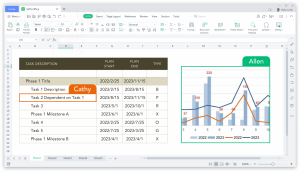
WPS演示可以通过简单的步骤统一图片尺寸,确保演示文档中的图片整齐美观。直接使用格式调整工具,你只需选择多个图片,并设置相同的尺寸。
WPS这个问题的直接答案
你可以在WPS演示中一次性统一多张图片的尺寸,只需选择需要调整的图片,点击右键选择“设置图片格式”,然后输入统一的宽度和高度,最后应用即可。请确保你的WPS版本是2020或以上,这样才能使用到这些功能。
哪些情况下需要这样做
制作商业演示时,为了让所有图片视觉上更协调。
准备教育讲义或培训资料时,确保学习者更容易集中注意力。
在设计年会或发布会的PPT时,需要美化整体风格。
需要在短时间内处理多个图片,以便提高工作效率。
如何完成操作
Windows或Mac
打开WPS演示,加载你的演示文档。
按住Ctrl键,依次点击选择需要调整尺寸的图片。
右键单击任意已选中的图片,选择“设置图片格式”。
在弹出的侧边栏中,找到“大小”选项卡,输入你想要统一的宽度和高度,点击“确定”即可。

Android或iPhone
打开WPS演示应用,进入你的演示文档。
长按选中第一张图片,然后选择其他需要调整的图片。
在底部菜单中找到“设置”,进入后选择“格式”适配。
输入统一的宽度和高度,应用设置。
为什么会失败
在处理多张图片时,可以先统一调整为相同分辨率,再在 WPS 演示中设置相同的宽度和高度,这样能确保每张图片的品质和细节不受影响,提升整体演示效果。
选择图片过多:如果同时选择的图片数量太多,可能导致应用设置失败。 分批选择。
图片格式问题:某些特定格式的图片可能会导致无法统一尺寸,确保文件格式兼容,不要使用损坏的图片。
操作系统差异:有时在不同系统中操作路径稍有差异,确保操作步骤适用于你的设备。
软件版本过低:如果WPS软件不在最新版本,可能会缺少某些功能, 更新至最新版本。
还有哪些替代选择
| 操作系统 | 步骤 | 注意事项 | 适用场景 | 替代选择 |
|---|---|---|---|---|
| Windows | 选择图片 > 右键 > 设置图片格式 > 输入宽高 | 确保选择数量合适,格式兼容 | 商业演示、教育讲义 | 网页版WPS |
| Mac | 选择图片 > 右键 > 设置图片格式 > 输入宽高 | 检查软件版本是否为2020或以上 | 年会PPT、培训资料 | 其他编辑软件 |
| Android | 选中图片 > 设置 > 格式适配 | 长按选中多个图片 | 教育讲义 | 网页版WPS |
| iPhone | 选中图片 > 设置 > 格式适配 | 确保网络连接稳定 | 商业演示 | 导出至其他软件 |
使用网页版WPS,在线处理图片尺寸。
将图片导出到其他编辑软件(如Photoshop),进行批量调整后再导入回WPS。
直接使用高质量的图片资源,避免事后调整。
使用时要注意什么
确保拥有对应图片的编辑权限,避免版权问题。
某些图片格式可能不支持WPS的特定功能, 使用常见格式如JPG或PNG。
保持文档定期保存,以免因软件崩溃导致数据丢失。
检查你的WPS版本,进行必要更新,以保证软件运行稳定。

WPS常见问题
如何查看WPS演示的版本?
答:打开WPS演示,点击“帮助”,选择“关于”,即可查看版本信息。
为什么图片尺寸调整后仍然不一致?
答:可能是因为图片本身的比例不同, 使用相同尺寸的图片再进行统一调整。
调整图片后,如何撤销更改?
答:可以按下“Ctrl + Z”撤销上一步操作,或使用“撤销”按钮完成。
WPS演示怎么统一图片尺寸?通过简单的操作步骤,你可以轻松实现这一目标。而且,确保你使用的是较新版本的WPS,这样才能顺利完成设置。如果想获取更多关于WPS的功能使用技巧,欢迎继续阅读本站相关内容!