AI智能摘要
WPS表格通过条件格式功能,能够自动标记迟到记录,以便轻松实现考勤管理。用户只需设置相关规则,当记录的时间超出指定限度时,相关单元格将自动变色或显示标记。此功能适用于Windows、Mac及移动设备,能够在企业考勤、学校出勤和项目进度控制等场景中提高工作效率。操作时需注意公式准确性、选中范围完整性以及系统版本兼容性等问题。同时,用户可以通过移动端和桌面端的简便步骤进行设置,确保信息及时准确地反映在考勤表中。
WPS表格可以通过条件格式功能自动标记迟到记录,轻松实现考勤管理。只需设置规则,当迟到的时间条件满足时,相关单元格将自动变色或显示特定标记。
WPS这个问题的直接答案
通过设置条件格式,用户能在WPS表格中实现自动标记迟到记录。适用于WPS Office的Windows、Mac和移动设备版本,确保功能稳定无误。
哪些情况下需要这样做
在以下场景中,自动标记迟到记录会极大提高工作效率:
- 企业考勤管理:对员工的考勤记录进行系统化管理。
- 学校出勤统计:老师可以实时跟踪学生的到课情况。
- 项目进度控制:按时参加会议的记录标记,提升团队协作效果。
实用技巧
在使用WPS表格设置自动标记迟到记录时,确保输入的条件公式准确无误,并注意选中区域涵盖所有相关数据,这样可以提升考勤管理的效率!
如何完成操作
Windows或Mac
在Windows或Mac版本的WPS表格中,执行以下操作:
- 打开WPS表格,加载你的考勤数据表格。
- 选中需要自动标记的日期列或时间列。
- 点击菜单中的“开始”选项,选择“条件格式”下拉菜单。
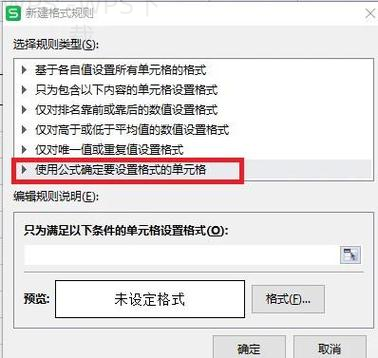
- 选择“新建规则”,然后选择“使用公式确定要设置格式的单元格”。
- 输入公式,例如:=A1>TIME(9,0,0)(表示迟到的时间为9点)。
- 设置填充颜色或字体样式,确认设定。
- 点击确定,完成设置。
Android或iPhone
在移动端的WPS表格应用中,操作也很简单:
- 打开WPS移动版,找到需要处理的考勤表。
- 长按需设置格式的单元格,并选择“格式”选项。
- 在格式设置页,选择“条件格式”。
- 添加新的条件,输入公式,设置迟到标记的条件。
- 选择相应的填充样式,保存设置。
| 操作步骤 | Windows/Mac | 移动端(Android/iPhone) | 适用场景 | 注意事项 |
|---|---|---|---|---|
| 打开WPS表格 | ✔️ | ✔️ | 企业考勤管理 | 确保打开的是相关考勤文件 |
| 选中日期/时间列 | ✔️ | ✔️ | 学校出勤统计 | 确认包含所有需要监控的时间记录 |
| 设置条件格式 | ✔️ | ✔️ | 项目进度控制 | 输入正确的公式以定义迟到条件 |
| 选择格式和保存 | ✔️ | ✔️ | 团队会议记录 | 点击确认以保存设置 |
| 检查条件应用情况 | ✔️ | ✔️ | 所有场景 | 确保公式与实际数据匹配 |
为什么会失败
以下是WPS表格在标记迟到记录时可能遇到的一些常见问题:
- 公式错误:输入的条件公式不正确,检查公式是否符合逻辑。 确保使用正确的列号。
- 行列范围选择错误:选中区域没有包含所有考勤记录,保证选中合适的区域。
- 格式设置不保存:未点击确认或保存,确保在设置后点击保存按钮。
- 系统版本不兼容:检查WPS软件是否为最新版,以确保功能正常。
还有哪些替代选择
如果对自动标记迟到记录有更高要求,还可尝试:
- 使用网页版WPS,提供更多实时协作功能。
- 将表格导出为Excel,在Excel中进行条件格式设置。
- 利用其他考勤管理软件,通过导入WPS表格数据与其他平台进行设置。
使用时要注意什么
在使用WPS表格自动标记迟到记录时,请注意以下事项:
- 确保软件版本兼容,及时更新WPS Office至最新版本。
- 注意文件权限,确保有编辑和更改权限。
- 保持数据格式一致,避免格式不匹配导致条件设置失败。
- 定期备份文件,避免数据丢失影响考勤管理。
WPS常见问题
以下是一些用户常见的疑问:
- 如何更改已设置的条件格式?
- 如何删除不需要的标记?
- 如何在不同工作表中应用相同的条件格式?
WPS表格通过设置条件格式,能够轻松实现自动标记迟到记录,极大提升考勤管理效率。希望本文能帮助你更好地利用WPS表格,欢迎继续阅读我们的网站获取更多相关内容!