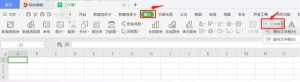
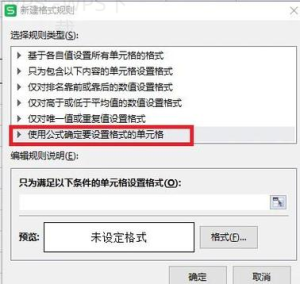
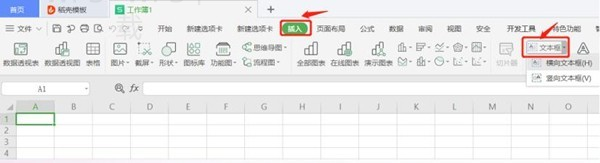
WPS下载后,你只需打开软件,选择新建或导入已有的表格文件,便能开始编辑。
WPS这个问题的直接答案
直接说,WPS下载后需要打开WPS表格程序,选择创建新表格或打开已有文件即可开始编辑。无论是在Windows、Mac还是移动设备上,这一操作相对一致,但具体步骤可能略有不同。
哪些情况下需要这样做
使用WPS编辑表格的场景包括但不限于:制作财务报表、整理员工考勤、编制项目计划、进行数据统计与分析,以及个人生活中的账单管理。无论你是学生、办公室职员还是自由职业者,都可能需要这样的功能。
如何完成操作
Windows或Mac
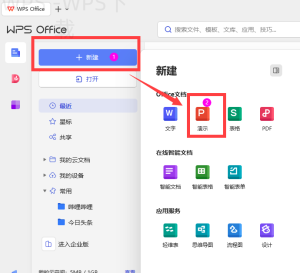
在Windows或Mac上,首先双击桌面上的WPS Office图标,选择“表格”选项。如果要创建新表格,点击“新建”选择“空白表格”,然后你可以开始输入数据或使用各种模板。在已有文件的情况下,选择“打开”,找到你的文件并点击打开,进行编辑。
Android或iPhone
在Android或iPhone上,打开WPS Office应用,点击“新建”或“打开文件”。若创建新文件,选择“空白表格”;若打开现有文件,找到并点击需要编辑的表格文件,随后即可进行编辑。
为什么会失败
在WPS中编辑表格时,可以通过使用模板来快速入手,根据自己的需求调整数据和格式,这样可以大幅提高工作效率。
无法编辑权限:文件可能是只读模式,检查文件属性并修改为可编辑模式。
版本问题:如果使用的WPS Office版本较旧,可能无法支持新的功能或格式,更新至最新版本。
格式兼容性:如果文件格式不被WPS支持,可以尝试转换为Excel格式或其他兼容格式进行编辑。
软件崩溃:由于设备内存不足导致WPS崩溃,清理设备内存并重启软件。
文件损坏:文件本身损坏,尝试使用WPS的恢复功能或从备份中恢复文件。
还有哪些替代选择
如果遇到问题,即使是网页版的WPS Office也可以作为替代选择,支持在线编辑和保存。 Excel、Google Sheets等也提供类似功能,可以导出并编辑数据,方便不同格式间的互通。
使用时要注意什么
编辑表格前,请确保你有文件的编辑权限。注意文件格式的兼容性,确保你打开的文件是WPS支持的格式。另需考虑是否存在会员功能限制,某些高级功能可能需要订阅。保存文件时,请选择合适的路径以避免丢失文件,及时备份重要文档。
| 操作系统 | 操作步骤 | 常见使用场景 | 失败原因 | 解决建议 |
|---|---|---|---|---|
| Windows | 双击WPS图标,选择“表格”,新建或打开文件 | 制作财务报表、员工考勤 | 无法编辑权限 | 检查文件属性,修改为可编辑 |
| Mac | 双击WPS图标,选择“表格”,新建或打开文件 | 编制项目计划、数据统计 | 版本问题 | 更新至最新版本 |
| Android | 打开WPS应用,选择“新建”或“打开文件” | 个人生活账单管理 | 格式兼容性 | 尝试转换为支持格式 |
| iPhone | 打开WPS应用,选择“新建”或“打开文件” | 整理项目跟踪表 | 软件崩溃 | 重启软件,清理内存 |

WPS常见问题
WPS如何从网络上下载?
编辑的表格如何转为PDF?
WPS的表格格式支持哪些文件类型?
表格中如何插入图形或图片?
如何查找和替换表格中的内容?
WPS下载后怎么开始编辑表格的关键在于如何打开文件和使用软件功能。如果你想了解更多关于WPS表格的实用技巧,欢迎继续阅读我们网站上的相关内容。