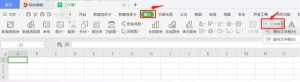
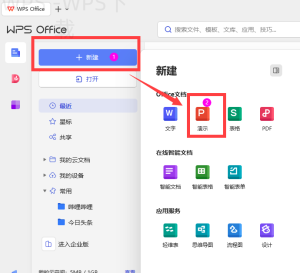
WPS下载完成后,创建文档的方法非常简单,用户只需打开WPS软件,点击“新建”按钮,就可以选择所需的文档类型并开始编辑。
WPS这个问题的直接答案
只需在WPS主界面中选择“新建”选项,然后选择你需要的文档类型,如“WPS文字”、“WPS表格”或“WPS演示”。无论你使用的是Windows系统还是Mac系统,这一流程基本相似。
哪些情况下需要这样做
用户可能在许多情况下需要创建文档,比如:
开始新的项目计划或文档
编辑公司报告或会议记录
制作演示文稿
准备个人笔记或作业文件
如何完成操作
Windows或Mac
在Windows或Mac设备上创建文档的步骤如下:
打开WPSOffice应用。
在主界面上,点击左上角的“新建”按钮。
根据需要选择“WPS文字”、“WPS表格”或“WPS演示”。
系统会打开一个新的文档模板,你可以直接开始编辑。
编辑完成后,记得点击“保存”到指定位置。
Android或iPhone
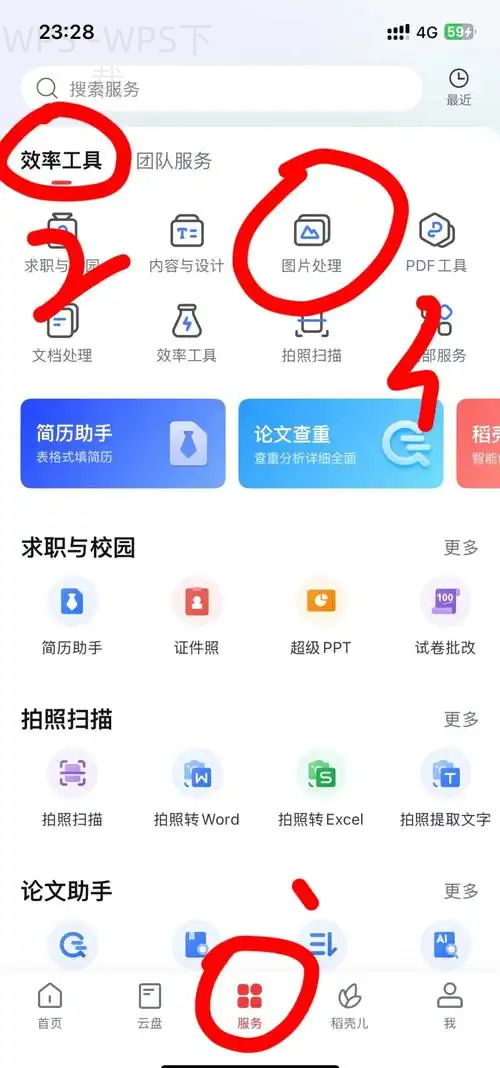
在移动设备上,创建文档的步骤稍有不同:
打开WPS Office应用。
在底部导航中选择“新建”选项。
按需选择文档类型(文字、表格等)。
系统会加载一个空白文档,你可以立即开始输入内容。
编辑完成后,点击右上角的“保存”图标,选择保存位置即可。
为什么会失败
用户在创建文档时可能会遇到以下问题:
| 操作系统 | 文档类型 | 操作步骤 | 可能遇到的问题 | 解决建议 |
|---|---|---|---|---|
| Windows | WPS文字 | 打开WPS,点击“新建”,选择“WPS文字”。 | 软件未更新 | 确认软件为最新版本,必要时更新。 |
| Windows | WPS表格 | 打开WPS,点击“新建”,选择“WPS表格”。 | 文档无法保存 | 检查文件路径是否可写,尝试更改位置。 |
| Windows | WPS演示 | 打开WPS,点击“新建”,选择“WPS演示”。 | 无法打开新建文档 | 重启设备或重新安装WPS。 |
| Mac | WPS文字 | 打开WPS,点击“新建”,选择“WPS文字”。 | 功能受限 | 检查账户状态,确定是否需开通会员。 |
| Android/iPhone | WPS文字 | 打开WPS应用,选择“新建”,选择“WPS文字”。 | 手机应用崩溃 | 清理存储空间,必要时卸载重装应用。 |
在创建新文档时,不妨尝试使用WPS的模板功能,选择适合你需求的模板,可以更高效地开始编辑和布局,节省时间和精力。
软件未安装或更新:确保WPS Office安装成功并保持在最新版本,必要时可访问官网进行更新。
文档无法保存:检查文件路径是否可写,必要时尝试更改保存位置或文件名。
无法打开新建文档:若软件未能响应,可以尝试重启设备或重新安装WPS。
功能受限:某些功能可能需要会员权限,检查账户状态并选择合适的功能。
手机应用崩溃:确保设备有足够的存储空间,必要时清理某些应用或数据。

还有哪些替代选择
除了使用WPS创建文档,用户还可以选择以下替代方案:
使用网页版WPS进行文档编辑。
使用其他办公软件如Microsoft Office或Google Docs。
导出已有文件至其他格式进行处理。
若是简单编辑,考虑使用记事本或其他轻量级文本编辑器。
使用时要注意什么
用户在创建文档时应特别注意:
权限设置:确保对保存位置拥有写入权限。
格式兼容性:确保所选文档格式在其他软件中可以顺利打开。
会员限制:某些高级功能在未开通会员时无法使用,需要提前确认。
保存路径:选择常用文件夹,以免后续查找困难。
安全下载:确保从官方渠道下载WPS,以避免安全隐患。
WPS常见问题
在使用WPS创建文档过程中,用户常遇到以下问题:
WPS文档保存在哪里?
我可以用WPS打开哪些文件格式?
如何从WPS导出PDF文件?
WPS软件如何升级到最新版本?
文档被误删了,如何恢复?
WPS下载完成后创建文档的方法非常简单,用户只需在应用中找到“新建”选项便可开始创作。希望这篇文章能帮助到你,若想了解更多WPS的使用技巧,请继续阅读我们其他的相关文章!