WPS PDF可以通过其批量处理功能轻松删除水印,操作简单高效,尤其适合处理多个文档时。这意味着你无需一一手动完成,从而节省大量时间。
WPS这个问题的直接答案
在WPS PDF工具中,你可以使用“批处理”功能,选择多个文件以同时删除水印。但是,请确保你使用的版本支持该功能,推荐使用最新版本的WPS Office,确保兼容性和稳定性。
哪些情况下需要这样做
在高质量文档发布之前,需要移除水印以提高专业性。
收到带有水印的文档,需要清除以便进行编辑或共享。
批量处理项目文件时,上传的文件可能有不同的水印需要统一处理。
将旧文档转换为新格式时,水印可能显得无关,需一并去除。
如何完成操作
Windows或Mac
打开WPS PDF工具,点击“文件”并选择“批处理”功能。
在弹出的窗口中,选择“添加文件”以导入需要处理的PDF文件。
选择要删除的水印类型或全部水印。
确认设置后,点击“开始处理”,系统将自动删除选中文件中的水印。
Android或iPhone
下载并打开WPS Office应用,进入“PDF”模块。
选择要处理的文档,点击“更多”选项。
找到“批量处理”功能,选择需要删除水印的文档。
确认操作,系统将一并处理。
为什么会失败
文件格式不兼容:某些PDF文件格式可能不支持水印删除, 将文件转换为标准PDF格式再尝试。
权限不足:文件可能受到保护,导致无法批量删除水印, 使用拥有完整权限的文件进行操作。
软件版本过旧:如果WPS Office版本较旧,可能导致部分功能无法使用, 更新到最新版本。
未找到水印:在某些情况下,水印可能是图层的一部分,而不是独立的水印,需手动调整。
设备性能限制:处理大文件或多文件时,有时会因为设备性能不足而导致操作失败。
还有哪些替代选择
如果WPS PDF的批量删除水印功能不符合需求,可考虑以下选项:
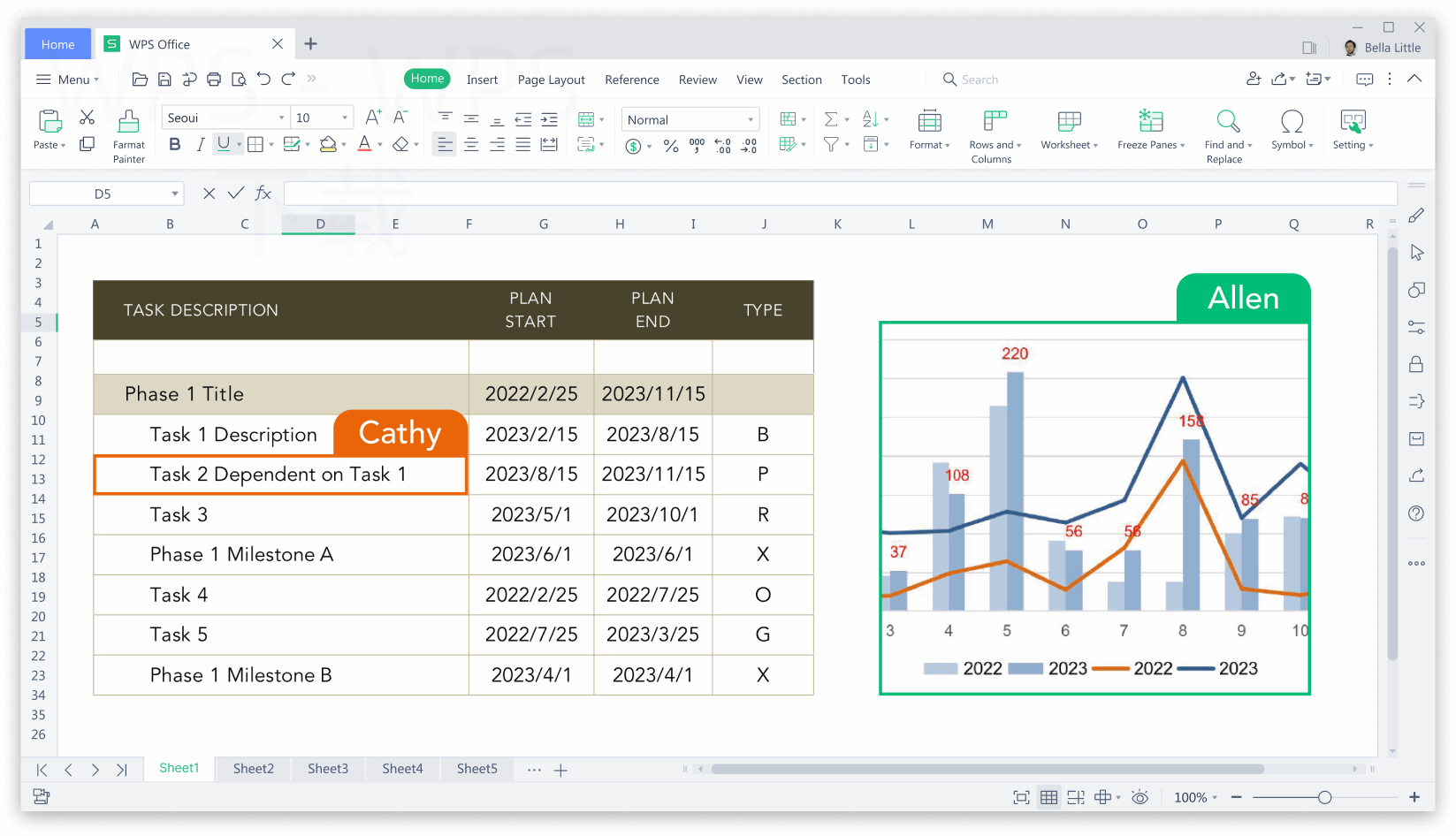
使用在线PDF编辑工具,如Smallpdf或PDF24,支持多文件处理。
将文档转换为Word等其他格式后再进行水印删除。
使用其他专业PDF编辑软件,如Adobe Acrobat进行更高级的处理。
使用时要注意什么
确认你拥有对待处理文档的编辑权限,避免造成安全问题。
注意文件格式兼容性,确保在处理前使用标准PDF文件。
某些功能可能需要高级会员才能使用,需提前确认。
保存处理后的文件至新的保存路径,避免覆盖原文件。
WPS常见问题
WPS PDF怎么删除单个水印?
打开文档后,直接选中水印并删除即可。
如何查看文件的水印类型?
在“文件”菜单中,可以选择查看水印设置。
| 操作系统 | 操作步骤 | 注意事项 | 可能遇到的问题 | 替代选择 |
|---|---|---|---|---|
| Windows | 打开WPS PDF工具,选择“批处理”功能,添加文件,点击“开始处理”。 | 确保文件格式一致,备份原文件。 | 文件格式不兼容,权限不足。 | 使用在线PDF编辑工具。 |
| Mac | 打开WPS PDF工具,选择“批处理”功能,添加文件,点击“开始处理”。 | 检查WPS Office版本,使用最新版本。 | 软件版本过旧。 | 导出为其他格式后再处理。 |
| Android | 打开WPS Office应用,选择PDF模块,点击“更多”,选择“批量处理”。 | 操作前检查文件权限。 | 无法操作受保护的文件。 | 考虑其他PDF编辑应用。 |
| iPhone | 打开WPS Office应用,选择PDF模块,点击“更多”,选择“批量处理”。 | 确保文件已保存本地。 | 兼容性问题,无法处理某些文档。 | 尝试不同的PDF处理软件。 |
批量删除水印后文档会有损坏吗?
通常情况下不会,但 备份原文件。
在使用 WPS PDF 的批量处理功能时,确保所有文件格式一致,并备份原文件,以防止意外问题导致数据丢失。

WPS PDF支持什么类型的水印删除?
主要支持文本水印、图片水印及时间戳。
批处理的文件数量有限制吗?
根据设备性能, 一次处理不超过50个文件。
WPS PDF怎么批量删除水印?通过简单的批处理功能,你可以高效清除多个PDF文档中的水印,提升文档质量。在操作过程中,注意权限和软件版本。如果需要更进一步的使用帮助,可以继续浏览本站相关内容,获取更多WPS Office的强大功能和技巧!