WPS PDF提取图片的方法非常简单,用户只需使用WPS PDF工具的“提取图片”功能即可轻松完成这一操作,无需下载第三方软件。在使用过程中,如果应用得当,用户可以快速高效地提取PDF文件中的所有图片。
WPS这个问题的直接答案
要提取PDF中的图片,用户只需打开PDF文件,点击“工具”选项,选择“提取图片”即可实现。请注意,确保你的WPS版本为最新版本,某些老旧版本可能不具备该功能。
哪些情况下需要这样做
提取PDF中的图片通常出现在以下几种场景中:
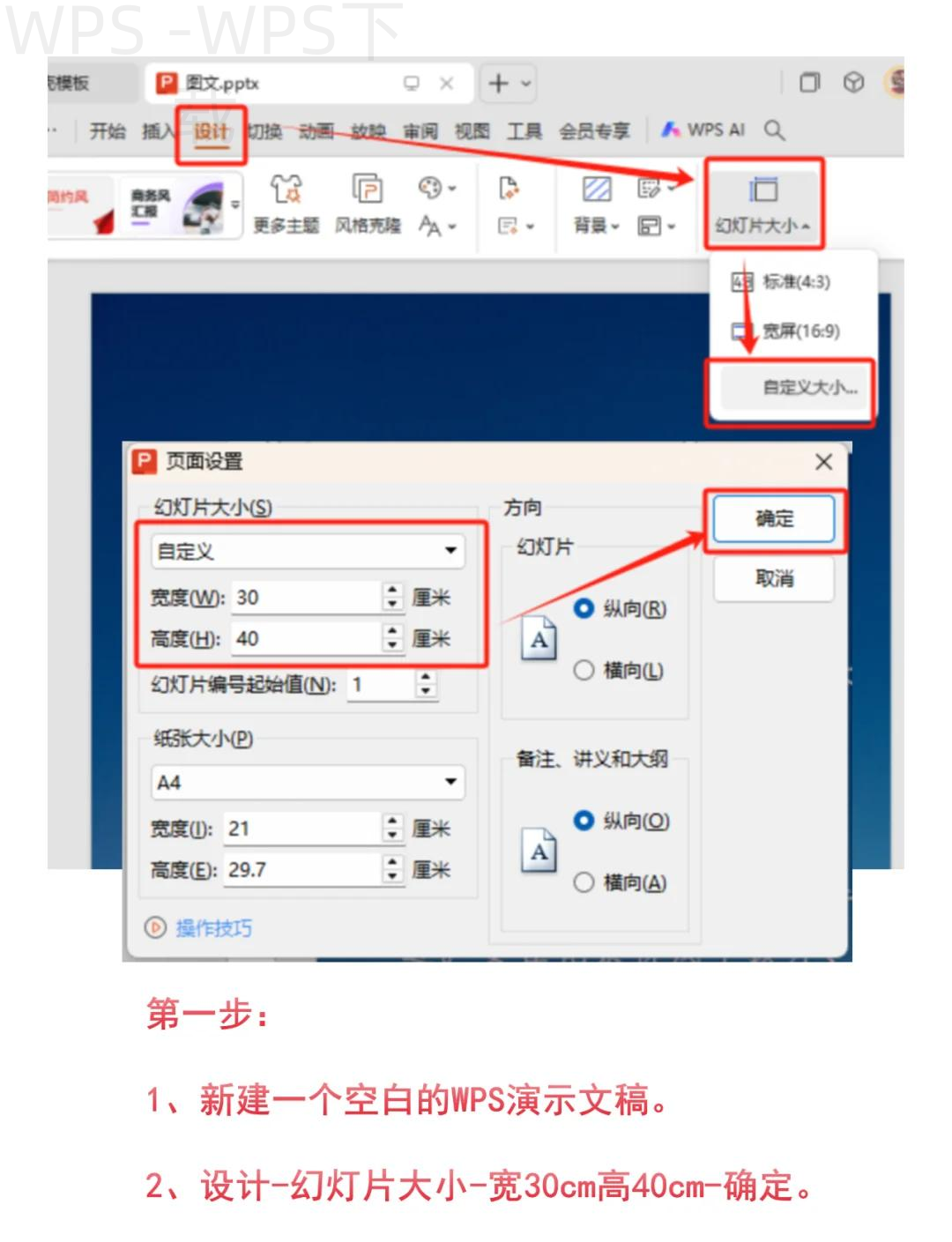
制作演示文稿:将PDF中的图像提取到WPS演示中,方便使用。
素材收集:需要从多份PDF文件中提取有用的图片用于个人或商业项目。
文档编辑:在编辑需要的文档时,提取PDF中的图片以便重新使用或编辑。
高质量打印:获取PDF中的高分辨率图像进行后续处理或打印工作。
如何完成操作
Windows或Mac
打开WPS PDF软件,点击“文件”并选择需要提取图片的PDF文档。
进入“工具”菜单,找到“提取图片”选项。
系统会自动识别文档中的所有图片,用户可以选择需要保存的图片,设置保存路径后,点击“导出”按钮。
提取完成后,可通过指定路径找到导出的图片文件。
Android或iPhone
在WPS Office移动应用中打开目标PDF文件。
点击屏幕下方的“工具”选项,选择“图像提取”功能。
进行图片选择,点击“保存”以将提取的图片保存到手机相册。
若需后续使用,用户可在相册中找到保存的图像。
为什么会失败
软件版本过旧:部分旧版本的WPS不支持提取功能。 更新到最新版本。
PDF文件受保护:如果PDF文档设置了限制(例如密码保护),则无法提取图片。需先解除保护。
内存不足:在图片提取过程中,若设备内存不足可能导致操作失败。请清理设备内存后重试。
网络问题:在使用移动端时,若网络不稳定可能导致功能无法正常使用。确保设备已连接稳定网络。
图片格式不兼容:某些特殊格式的图片可能无法提取。尽量选择常规格式的PDF文件进行操作。
还有哪些替代选择
除了使用WPS PDF提取工具,用户还可以考虑以下替代选项:
网页版工具:使用在线PDF工具(如Smallpdf、ILovePDF)进行图片提取。
移动端应用:使用其他PDF阅读器应用,如Adobe Reader,查看是否提供提取图片的功能。
导出后处理:将PDF导出为Word格式后,通过复制粘贴的方式提取图片。
转换工具:通过PDF转换工具将PDF文件转换为JPG或PNG等格式,再进行图片处理。
使用时要注意什么
软件权限:确保WPS PDF工具拥有所需的访问权限,包括文件访问和存储权限。
文件兼容性:部分复杂PDF格式可能会影响提取效果, 在处理前检查文件类型。
保存路径:请在导出前确认保存路径,避免因找不到文件而造成困扰。
安全性:从不明来源获得的PDF文件可能含有恶意内容,请确保下载途径的安全性。
WPS常见问题
WPS PDF提取图片后图片质量会降低吗?
不会,提取的图片质量与原始图片一致。
我怎样能提取多个图片?
| 操作系统 | 步骤 | 常见问题 | 解决建议 | 适用场景 |
|---|---|---|---|---|
| Windows | 打开PDF,点击“工具” -> “提取图片” | 无法提取图片 | 检查软件版本是否为最新 | 制作演示文稿 |
| Mac | 同Windows操作 | PDF文件受保护 | 解除保护限制后再提取 | 素材收集 |
| Android | 打开应用,点击“工具” -> “图像提取” | 网络不稳定 | 确保连接稳定 | 文档编辑 |
| iPhone | 同Android操作 | 内存不足 | 清理内存后重试 | 高质量打印 |
在提取PDF中的图片时,确保你的WPS PDF工具已更新到最新版本,并检查PDF文件是否受保护,以避免无法提取的情况。
在提取页面中,可以选择多个图片并一次性导出。
我可以更改提取图片的保存格式吗?
不可以,提取后图片会以原格式保存。
如何解决提取失败的问题?
遇到失败,可以尝试更新软件、关闭其他应用或更换PDF文件再重试。
WPS PDF支持哪些图像格式提取?
WPS PDF支持常见图像格式如JPEG、PNG等提取。
通过以上内容,我们详细介绍了WPS PDF怎么提取图片的方法、操作步骤及注意事项,希望能帮助到你顺利完成操作!如果你有更多WPS相关的问题,请继续浏览我们网站上的相关内容,获取更多实用技巧。